
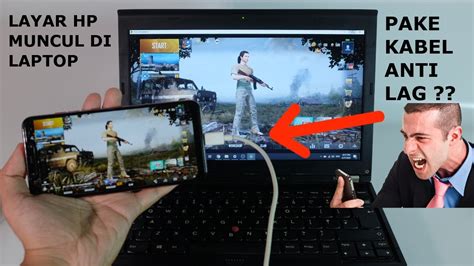
Cara menghubungkan layar hp ke laptop ternyata gampang banget buat kamu yang hobi dengerin musik setiap hari. Kamu bisa melihat daftar lagu favoritmu dengan tampilan yang jauh lebih lega dan puas di layar monitor laptop.
Bayangkan betapa serunya mengelola playlist musik kamu sambil santai di depan laptop tanpa perlu pegang HP terus. Kamu juga bisa dengan mudah melakukan song download atau mengatur file mp3 download yang sudah menumpuk di memori telepon.
Ngomong-ngomong soal manajemen file, cara menggunakan Google Drive juga bisa bantu kamu simpan semua koleksi lagu di satu tempat aman. Google Drive membantu Anda menyimpan semua file di satu folder awan sehingga gampang diakses dari perangkat mana saja kapan pun kamu mau.
Ingin fitur canggih Google Workspace untuk bisnis Anda? Coba Google Workspace sekarang juga kalau kamu butuh ruang penyimpanan yang lebih besar untuk ribuan file audio berkualitas tinggi.
Kenapa Kamu Harus Mirroring HP ke Laptop?
Menonton visualisator musik saat sedang play musik bakal terasa lebih magis kalau layarnya sebesar laptop kamu. Ini adalah solusi terbaik buat kamu yang sering bikin playlist musik tapi merasa layar HP terlalu kecil buat navigasi cepat.
Selain itu, proses merapikan folder song download jadi lebih efisien saat kamu bisa melihatnya di layar yang lebih besar. Kamu nggak akan lagi salah klik saat mau menghapus lagu atau memindahkan file ke folder koleksi utama.
Banyak orang suka menghubungkan perangkat mereka karena ingin pamer playlist musik terbaru ke teman-teman saat lagi nongkrong bareng. Dengan layar yang lebar, semua orang bisa melihat judul lagu dan cover art yang keren dari artis favorit kamu.
Gaya hidup minimalis juga terbantu karena kamu nggak perlu beli speaker tambahan kalau speaker laptop kamu sudah cukup nendang. Kamu tinggal duduk manis, buka aplikasi musik di HP, dan biarkan layarnya terpampang nyata di depan mata.
Langkah Mudah Menghubungkan HP ke Laptop Windows
Cara menghubungkan layar hp ke laptop yang paling simpel adalah menggunakan fitur bawaan Windows bernama Wireless Display atau Connect. Pastikan HP dan laptop kamu terhubung di jaringan Wi-Fi yang sama supaya prosesnya lancar jaya tanpa hambatan.
Pertama, buka menu Settings di laptop kamu dan cari fitur Projection Settings untuk mengaktifkan izin penerimaan sinyal dari perangkat lain. Setelah itu, ambil HP kamu dan cari menu Cast atau Screen Mirroring di bagian pengaturan cepat atau bar notifikasi.
Pilih nama laptop kamu yang muncul di daftar perangkat yang tersedia di layar HP tersebut. Dalam hitungan detik, tampilan HP kamu akan muncul di laptop dan kamu siap buat play musik dengan gaya yang lebih keren.
Jika kamu suka melakukan mp3 download secara massal, tampilan ini sangat membantu untuk memantau progres unduhan tanpa harus bolak-balik menyalakan layar HP. Kamu bisa fokus kerja di laptop sambil tetap memantau aktivitas musik di jendela kecil yang terbuka.
Menggunakan Aplikasi Pihak Ketiga untuk Kontrol Lebih Luas
Kalau fitur bawaan terasa kurang stabil, kamu bisa mencoba aplikasi seperti AirDroid atau Let’sView yang sangat populer di kalangan pecinta musik. Aplikasi ini memungkinkan kamu mengontrol HP sepenuhnya dari keyboard dan mouse laptop dengan latensi yang sangat rendah.
Mengelola playlist musik jadi jauh lebih cepat karena kamu bisa drag-and-drop file langsung dari folder laptop ke aplikasi di HP. Ini adalah cara paling cerdas buat kamu yang punya ribuan koleksi song download dan ingin merapikannya sesuai genre atau mood.
Beberapa aplikasi bahkan punya fitur perekaman layar yang berguna kalau kamu ingin bikin konten review musik di media sosial. Kamu bisa merekam saat sedang play musik dan memberikan komentar langsung lewat mikrofon laptop tanpa perlu alat tambahan yang mahal.
Jangan lupa untuk selalu mengecek sisa ruang penyimpanan karena file audio berkualitas tinggi biasanya punya ukuran yang cukup lumayan besar. Di sinilah peran Google Drive menjadi sangat krusial agar memori HP kamu nggak cepat penuh dan performanya tetap ngebut.
Tips Menjaga Kualitas Audio Saat Mirroring
Kadang saat kamu menghubungkan layar HP, kualitas suara yang keluar dari laptop bisa sedikit menurun kalau koneksinya nggak stabil. Pastikan kamu berada dekat dengan router Wi-Fi atau gunakan kabel USB jika aplikasi mirroring yang kamu pakai mendukung koneksi kabel.
Koneksi kabel biasanya jauh lebih stabil dan minim delay, terutama saat kamu sedang asyik mendengarkan playlist musik dengan bit rate tinggi. Kamu nggak mau kan suara lagu favoritmu jadi putus-putus pas lagi asyik nyanyi bareng di kamar?
Selalu update driver audio di laptop kamu supaya output suaranya tetap jernih dan nggak pecah saat volume diputar maksimal. Hal kecil seperti ini sering dilupakan, padahal dampaknya besar banget buat kenyamanan telinga kamu saat menikmati mp3 download terbaru.
Gunakan juga headset berkualitas kalau kamu ingin merasakan detail instrumen yang lebih dalam dari setiap lagu yang sedang diputar. Kombinasi layar lebar dan audio yang mantap bakal bikin pengalaman dengerin musik kamu naik ke level yang berbeda.
Manfaat Integrasi Google Drive untuk Koleksi Lagu
Seperti yang sudah disebut di awal, Google Drive membantu Anda menyimpan semua file di satu tempat termasuk cadangan koleksi musik berharga. Kamu nggak perlu takut kehilangan data song download kalau HP kamu tiba-tiba rusak atau hilang entah ke mana.
Dengan Google Workspace, kolaborasi dalam membuat playlist musik untuk acara kantor atau komunitas juga jadi jauh lebih praktis dan terorganisir. Kamu bisa berbagi akses folder musik ke teman-temanmu sehingga mereka bisa ikut menambahkan lagu-lagu hits yang mereka sukai.
Sinkronisasi antara HP dan laptop lewat layanan awan ini bikin hidup kamu jadi lebih simpel dan nggak ribet urusan kabel data. Cukup upload mp3 download dari laptop, lalu buka aplikasi Google Drive di HP untuk mulai mendengarkannya secara streaming atau offline.
Jadi, selain tahu cara menghubungkan layar hp ke laptop, kamu juga harus paham cara mengelola file agar ekosistem digital kamu makin rapi. Musik adalah bumbu kehidupan, jadi pastikan cara kamu menikmatinya juga sudah yang paling mutakhir dan efisien.
Kesimpulan
Menghubungkan HP ke laptop bukan cuma soal visual, tapi soal kenyamanan dalam menikmati setiap nada dan melodi yang ada. Sekarang kamu sudah tahu trik rahasia buat bikin pengalaman play musik jadi lebih mewah tanpa perlu keluar biaya tambahan.
Mulailah merapikan playlist musik kamu sekarang juga dan rasakan sensasi mengontrol semuanya dari layar laptop yang luas. Selamat mencoba dan semoga hari-harimu makin berwarna dengan iringan lagu-lagu favorit yang selalu menemani aktivitasmu!
