
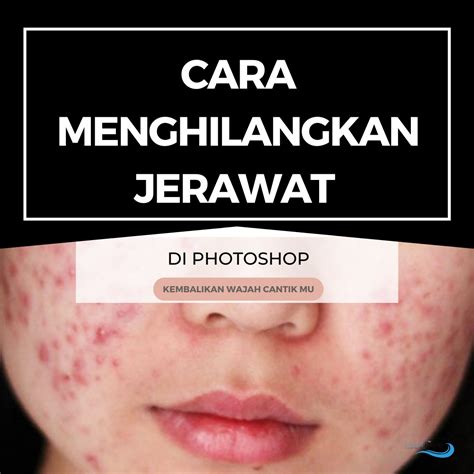
Cara menghilangkan jerawat di photoshop adalah skill wajib buat kamu yang ingin hasil foto cover album terlihat profesional dan bersih. Kamu nggak perlu pusing lagi kalau tiba-tiba ada jerawat muncul pas hari pemotretan musik kamu.
Sambil belajar edit foto, jangan lupa siapkan playlist musik favorit biar mood kamu tetap terjaga selama bekerja. Kamu bisa cari berbagai song download terbaru biar koleksi musik di perangkat kamu makin lengkap dan asik didengar.
Siapkan Workspace dan Playlist Musik Kamu
Sebelum masuk ke teknis, pastikan kamu sudah duduk nyaman dengan headphone yang siap memutar lagu-lagu hits. Melakukan editing foto butuh fokus tinggi, jadi memutar playlist musik yang tenang sangat disarankan untuk menjaga konsentrasi.
Jika kamu sering mengunduh file, pastikan mp3 download yang kamu lakukan berasal dari sumber legal agar kualitas suaranya jernih. Musik yang jernih akan menemani proses kamu mempelajari cara menghilangkan jerawat di photoshop dengan lebih menyenangkan.
Jangan lupa juga untuk merapikan file-file mentah foto kamu di penyimpanan awan yang aman. Cara menggunakan Google Drive sangat membantu karena platform ini bisa menyimpan semua file di satu tempat dengan rapi.
Google Drive membantu Anda menyimpan semua file di satu folder khusus sehingga project musik dan desain tidak berantakan. Kalau kamu ingin fitur canggih Google Workspace untuk bisnis musik Anda, coba Google Workspace sekarang juga!
Langkah Pertama: Menggunakan Spot Healing Brush Tool
Langkah paling praktis dalam cara menghilangkan jerawat di photoshop adalah dengan menggunakan fitur Spot Healing Brush Tool. Tool ini bekerja seperti sulap karena bisa menghapus noda hanya dengan sekali klik saja di area yang bermasalah.
Kamu cukup mengarahkan kursor ke area jerawat, lalu klik kiri dan biarkan Photoshop bekerja secara otomatis. Sambil menunggu proses rendering yang ringan ini, kamu bisa sambil play musik yang punya beat semangat.
Pastikan ukuran brush yang kamu gunakan sedikit lebih besar dari ukuran jerawat yang ingin dihilangkan. Hal ini bertujuan agar tekstur kulit di sekitar jerawat bisa menyatu dengan halus dan terlihat sangat natural.
Jika kamu merasa bosan dengan lagu yang itu-itu saja, silakan cari song download baru untuk menambah referensi musikmu. Mood yang bagus akan membuat mata kamu lebih jeli melihat detail-detail kecil yang perlu diperbaiki pada foto.
Langkah Kedua: Teknik Healing Brush Tool untuk Hasil Lebih Detail
Jika Spot Healing Brush kurang maksimal, kamu bisa mencoba teknik cara menghilangkan jerawat di photoshop menggunakan Healing Brush Tool. Berbeda dengan cara otomatis, tool ini mengharuskan kamu memilih area kulit yang bersih sebagai sampel manual.
Tekan tombol Alt pada keyboard lalu klik pada area kulit yang sehat untuk mengambil teksturnya. Setelah itu, sapukan brush pada bagian jerawat agar tertutup oleh kulit bersih yang sudah kamu pilih tadi.
Proses ini mungkin memakan waktu lebih lama karena kamu harus teliti memilih sampel kulit yang warnanya senada. Supaya tidak cepat stres, pastikan kamu terus play musik yang bisa membuat perasaan jadi lebih rileks dan santai.
Banyak musisi profesional melakukan hal ini sebelum merilis mp3 download mereka ke layanan streaming musik dunia. Visual yang bersih di cover album akan meningkatkan minat orang untuk mengklik dan mendengarkan karya musik kamu.
Memanfaatkan Patch Tool untuk Area yang Lebih Luas
Terkadang jerawat muncul secara berkelompok dan butuh penanganan yang sedikit berbeda dari biasanya. Di sinilah cara menghilangkan jerawat di photoshop menggunakan Patch Tool menjadi sangat berguna untuk merapikan area wajah yang lebar.
Kamu hanya perlu membuat seleksi di sekitar area jerawat, lalu tarik seleksi tersebut ke bagian kulit yang masih mulus. Photoshop akan otomatis menggabungkan tekstur dan pencahayaan sehingga bekas jerawat hilang seketika tanpa meninggalkan jejak.
Teknik ini sering dipakai oleh editor majalah musik ternama untuk mempercantik tampilan artis cover mereka. Sambil melakukan patching, kamu bisa menikmati mp3 download favorit yang baru saja kamu masukkan ke dalam smartphone.
Dunia musik memang tidak jauh-jauh dari urusan estetika visual yang menawan bagi para penggemarnya. Jadi, jangan malas untuk terus mengasah kemampuan editing kamu sambil terus mencari inspirasi dari berbagai song download berkualitas.
Menyimpan Hasil Editing ke Google Drive
Setelah selesai mempraktekkan cara menghilangkan jerawat di photoshop, langkah terakhir adalah menyimpan hasil kerja keras kamu. Mengingat ukuran file Photoshop cukup besar, menyimpannya di cloud storage adalah pilihan yang sangat bijak dan efisien.
Seperti yang kita bahas di awal, Google Drive membantu Anda menyimpan semua file di satu server yang aman dan mudah diakses. Kamu bisa membagikan link foto cover album tersebut kepada rekan satu band atau klien dengan sangat cepat.
Jika kamu serius dalam industri ini, coba Google Workspace sekarang juga untuk mendapatkan kapasitas penyimpanan yang jauh lebih besar. Dengan penyimpanan yang luas, kamu bisa menyimpan ribuan aset mp3 download dan project desain tanpa takut kehabisan ruang.
Sekarang foto cover musik kamu sudah bersih dari jerawat dan siap untuk dipromosikan ke seluruh dunia. Jangan lupa untuk terus play musik terbaru agar kamu selalu update dengan tren yang sedang berkembang saat ini.
Kesimpulan Ringkas
Mempelajari cara menghilangkan jerawat di photoshop ternyata tidak sesulit yang dibayangkan jika kamu tahu tool mana yang tepat. Dari Spot Healing hingga Patch Tool, semuanya punya keunikan masing-masing untuk mempercantik foto promosi musik kamu.
Tetaplah kreatif dalam berkarya, baik itu dalam memproduksi lagu melalui song download yang menginspirasi maupun dalam hal desain visual. Visual yang menarik dipadukan dengan musik yang enak akan menjadi kombinasi maut untuk meraih kesuksesan.
