
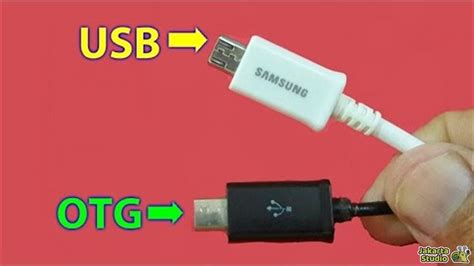
Halo sobat musik, apakah kamu pernah merasa kesal karena memori HP mendadak penuh saat ingin download lagu baru? Tenang saja, kamu wajib banget paham cara menggunakan otg supaya urusan simpan-menyimpan playlist favorit jadi jauh lebih fleksibel.
Cara menggunakan otg sebenarnya sangat sederhana dan tidak butuh keahlian teknis yang luar biasa tinggi. Kamu hanya perlu sebuah kabel atau adapter kecil yang memungkinkan flashdisk terhubung langsung ke port pengisian daya ponselmu.
Bayangkan kamu punya ribuan file mp3 download yang ukurannya cukup besar dan menghabiskan ruang penyimpanan internal. Dengan bantuan teknologi OTG ini, kamu bisa memindahkan semua lagu itu ke flashdisk dalam hitungan menit saja tanpa perlu laptop.
Selain untuk memindahkan file, kamu juga bisa langsung play musik favoritmu langsung dari flashdisk yang tertancap di HP tersebut. Fitur ini sangat berguna buat kamu yang hobi dengerin audio kualitas tinggi (FLAC) yang biasanya makan tempat banget di memori HP.
Apa Saja yang Kamu Butuhkan Sebelum Mulai?
Hal pertama yang harus kamu pastikan adalah apakah smartphone kesayanganmu sudah mendukung fitur USB On-The-Go ini. Kamu bisa mengecek spesifikasinya di internet atau menggunakan aplikasi pihak ketiga yang tersedia gratis di Play Store.
Selanjutnya, kamu butuh kabel OTG yang ujungnya sesuai dengan lubang charger HP kamu, entah itu Micro-USB atau USB Type-C. Pastikan kamu membeli adapter yang berkualitas supaya proses transfer data lagu tidak sering terputus di tengah jalan.
Jangan lupa siapkan juga flashdisk yang berisi folder song download yang ingin kamu dengarkan di perjalanan nanti. Pastikan format flashdisk kamu adalah FAT32 atau exFAT agar bisa terbaca dengan lancar oleh sistem operasi Android milikmu.
Jika semua perlengkapan sudah siap di depan mata, sekarang waktunya kita masuk ke langkah-langkah teknis yang sangat gampang. Jangan sampai kamu salah colok atau malah memaksa kabel masuk ke lubang yang tidak pas ya.
Langkah Demi Langkah Cara Menggunakan OTG di HP
Pertama, colokkan flashdisk kamu ke lubang USB yang ada pada kabel atau adapter OTG tersebut. Setelah itu, barulah kamu masukkan ujung adapter satunya ke port charger yang ada di bagian bawah smartphone kamu.
Biasanya akan muncul notifikasi di bagian atas layar yang memberitahu bahwa ada perangkat USB baru yang terdeteksi. Kamu tinggal klik notifikasi tersebut untuk membuka file manager bawaan HP dan melihat isi folder musik di dalamnya.
Kalau notifikasinya tidak muncul, jangan panik dulu karena mungkin fitur OTG di HP kamu perlu diaktifkan secara manual. Masuklah ke menu Pengaturan, cari bagian ‘Sistem’ atau ‘Pengaturan Tambahan’, lalu aktifkan sakelar ‘OTG’ yang tersedia di sana.
Setelah terhubung, kamu bebas melakukan copy-paste file lagu dari memori internal ke flashdisk atau sebaliknya dengan sangat praktis. Kamu juga bisa merapikan playlist musik kamu langsung dari layar HP tanpa bantuan komputer sama sekali.
Mengatur Playlist Musik Lebih Rapi dengan OTG
Dunia musik digital memang sangat luas dan terkadang koleksi lagu kita jadi berantakan kalau tidak dikelola dengan benar. Menggunakan OTG membuatmu bisa membuat folder-folder khusus berdasarkan genre atau penyanyi langsung di dalam flashdisk eksternal.
Setelah memindahkan file hasil mp3 download tadi, kamu bisa mencoba membuka aplikasi pemutar musik favoritmu di HP. Biasanya aplikasi pemutar musik canggih akan otomatis mendeteksi folder lagu yang ada di penyimpanan eksternal tersebut.
Dengan cara ini, kamu tetap bisa menikmati ribuan lagu tanpa harus membebani kinerja sistem smartphone yang sering lemot kalau memori hampir penuh. Kamu pun jadi lebih leluasa menambah koleksi song download terbaru setiap hari tanpa rasa khawatir lagi.
Oh iya, pastikan kamu selalu melakukan ‘Eject’ atau ‘Unmount’ melalui menu notifikasi sebelum mencabut kabel OTG dari HP. Hal ini sangat penting untuk menjaga agar data lagu di dalam flashdisk tidak korup atau rusak tiba-tiba.
Integrasi dengan Cloud Storage Seperti Google Drive
Meski OTG sangat praktis untuk penggunaan offline, terkadang kita juga butuh cadangan data di awan agar file tetap aman. Cara menggunakan Google Drive untuk menyimpan koleksi musikmu juga merupakan langkah cerdas agar kamu bisa mengaksesnya dari perangkat mana saja.
Ingin fitur canggih Google Workspace untuk bisnis Anda? Coba Google Workspace sekarang juga untuk manajemen file yang lebih profesional dan aman.
Google Drive membantu Anda menyimpan semua file di satu tempat, termasuk arsip lagu-lagu lama yang jarang kamu dengarkan tapi punya nilai sejarah. Kamu bisa mengunggah file dari flashdisk ke Google Drive dengan cara menghubungkan OTG ke HP, lalu pilih opsi unggah di aplikasi Drive.
Kombinasi antara penggunaan OTG dan Google Drive akan membuat manajemen koleksi musik kamu jadi tidak tertandingi kecanggihannya. Kamu punya akses fisik lewat flashdisk dan akses digital lewat cloud kapan pun kamu butuhkan.
Tips Tambahan Biar Prosesnya Makin Lancar
Jika kamu sering melakukan pemindahan file dalam jumlah besar, pastikan baterai smartphone kamu sedang dalam kondisi cukup atau di atas 50%. Proses transfer data menggunakan OTG ternyata cukup memakan daya baterai karena HP harus memberi tenaga listrik ke flashdisk tersebut.
Gunakan aplikasi file manager yang mumpuni seperti ‘Solid Explorer’ atau ‘ES File Explorer’ jika aplikasi bawaan HP terasa kurang nyaman. Aplikasi tersebut biasanya punya fitur dual-pane yang memudahkanmu drag-and-drop file lagu antar penyimpanan dengan sangat asyik.
Kalau seandainya flashdisk kamu tidak terbaca juga, cobalah untuk merestart HP kamu terlebih dahulu sebelum mencoba menghubungkannya kembali. Terkadang sistem butuh penyegaran singkat agar bisa mengenali perangkat keras baru yang baru saja masuk lewat jalur USB.
Ingat, jangan pernah memaksa masuk kabel jika terasa keras karena bisa merusak pin kuningan di dalam port charger HP kamu. Perlakukan gadget kamu dengan lembut agar awet dan bisa menemanimu dengerin lagu-lagu hits sampai bertahun-tahun ke depan.
Kesimpulan
Mempelajari cara menggunakan otg adalah langkah awal yang sangat tepat bagi setiap pecinta musik yang ingin bebas dari batasan memori. Kamu bisa membawa seluruh koleksi lagu hits dalam satu genggaman flashdisk kecil yang sangat portabel.
Jangan ragu untuk bereksperimen dan mencoba berbagai jenis adapter yang ada di pasaran agar mendapatkan kecepatan transfer terbaik. Sekarang, saatnya kamu download lagu sebanyak-banyaknya dan nikmati playlist terbaikmu di mana saja dan kapan saja!
