
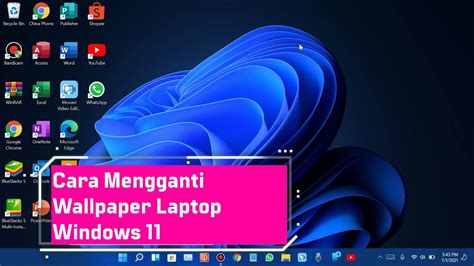
Cara mengganti wallpaper laptop Windows 11 adalah langkah pertama yang paling krusial supaya aktivitas dengerin musik kamu jadi makin maksimal. Bayangkan saja, kamu sedang asik memutar playlist lagu indie favorit tapi tampilan layarnya masih gambar standar bawaan pabrik yang kaku.
Tampilan visual yang keren di desktop bakal bikin semangat kamu naik saat melakukan song download atau sekadar merapikan folder musik. Kamu nggak perlu jadi ahli komputer kok buat mengubah tampilan ini jadi lebih estetik dan mencerminkan selera musikmu.
Langkah awal yang harus kamu lakukan adalah menyalakan laptop dan pastikan kamu sudah berada di tampilan desktop utama. Setelah itu, klik kanan di bagian mana saja pada area kosong layar kamu untuk memunculkan menu konteks yang praktis.
Pilihlah opsi bertuliskan ‘Personalize’ yang berada di urutan paling bawah dari daftar menu tersebut. Jendela pengaturan atau ‘Settings’ akan langsung terbuka dan membawamu ke surga kustomisasi visual Windows 11 yang canggih.
Masuk ke Pengaturan Background yang Simpel
Di dalam menu Personalization, kamu bakal melihat berbagai pilihan menarik untuk mengubah tampilan laptop kesayangan. Klik saja pada bagian ‘Background’ untuk mulai mencari gambar yang paling cocok dengan vibe playlist musik kamu hari ini.
Windows 11 memberikan kamu beberapa pilihan jenis latar belakang, mulai dari gambar statis, warna solid, hingga slideshow yang dinamis. Kalau kamu punya banyak koleksi foto konser hasil download mp3 yang legal, pilih saja opsi ‘Slideshow’ agar gambarnya berganti secara otomatis.
Jangan lupa klik tombol ‘Browse photos’ kalau kamu ingin menggunakan foto kiriman teman atau hasil jepretan sendiri saat nonton festival musik. Kamu bisa mengambil file gambar yang sudah tersimpan rapi di folder ‘Pictures’ atau folder khusus hasil song download milikmu.
Setelah memilih gambar yang pas, kamu bisa mengatur posisi fotonya agar pas di layar melalui menu ‘Choose a fit for your desktop image’. Pilihan ‘Fill’ biasanya jadi yang terbaik karena bakal menutupi seluruh layar laptop kamu tanpa ada bagian hitam yang mengganggu pemandangan.
Menggunakan Foto Album Art Sebagai Wallpaper
Salah satu trik rahasia biar laptop makin terlihat ‘anak musik’ banget adalah menggunakan cover album sebagai wallpaper. Kamu bisa mencari gambar album art dengan resolusi tinggi saat sedang melakukan proses play musik di aplikasi favorit kamu.
Simpan gambar tersebut, lalu terapkan langkah-langkah mengganti wallpaper tadi untuk memasangnya di layar utama Windows 11. Pasti rasanya beda banget kalau dengerin lagu rock tapi latarnya adalah foto band legendaris yang sedang beraksi di atas panggung.
Kalau kamu merasa koleksi gambar di laptop mulai penuh, ada baiknya kamu memanfaatkan teknologi penyimpanan awan yang praktis. Cara menggunakan Google Drive sangat membantu untuk menyimpan ribuan stok wallpaper bertema musik tanpa harus membebani memori internal laptop.
Ingin fitur canggih Google Workspace untuk bisnis Anda? Coba Google Workspace sekarang juga kalau kamu ternyata adalah seorang manajer band atau pengusaha studio musik yang sibuk.
Tips Biar Tampilan Desktop Makin Estetik
Selain mengganti gambar, kamu juga bisa menyesuaikan warna aksen Windows agar senada dengan warna dominan wallpaper barumu. Di menu Personalization, pilih ‘Colors’ lalu aktifkan fitur ‘Accent color’ yang otomatis mengikuti warna utama dari gambar latar belakang.
Hasilnya, bar navigasi dan ikon-ikon kecil di Windows 11 kamu bakal terlihat sangat harmonis dan sedap dipandang mata. Ini bakal bikin momen kamu saat menyusun playlist musik di malam minggu jadi terasa lebih syahdu dan penuh inspirasi.
Google Drive membantu Anda menyimpan semua file di satu tempat, termasuk folder-folder berisi file mp3 download yang sudah kamu kumpulkan sejak lama. Jadi, kapan pun kamu ganti laptop, semua aset wallpaper dan musik kesayanganmu tetap aman dan siap dipasang kembali.
Oh iya, pastikan juga kamu rajin membersihkan ikon shortcut yang berantakan di desktop agar gambar wallpaper kamu tidak tertutup. Desktop yang rapi bakal bikin fokus kamu tetap terjaga saat sedang asik dengerin lagu atau mencari inspirasi song download terbaru.
Sinkronisasi Tema dengan Aplikasi Musik
Tahukah kamu kalau beberapa aplikasi pemutar musik modern bisa menyesuaikan tampilannya dengan tema Windows? Setelah kamu sukses menerapkan cara mengganti wallpaper laptop Windows 11, coba cek pengaturan di aplikasi play musik yang biasa kamu gunakan.
Biasanya ada opsi ‘Use System Theme’ yang bakal bikin aplikasi musikmu ikut berubah warna jadi senada dengan wallpaper kerenmu tadi. Ini adalah level pro bagi kamu yang ingin punya pengalaman visual dan audio yang benar-benar menyatu tanpa celah.
Jangan ragu buat bereksperimen dengan berbagai gaya, mulai dari gaya minimalis hingga yang penuh dengan warna-warni neon ala konser EDM. Laptop adalah ruang pribadimu, jadi buatlah senyaman mungkin seperti kamu menata kamar kost atau studio musik impian.
Kalau bosan dengan gambar statis, coba sesekali gunakan fitur ‘Windows Spotlight’ yang bakal mengganti gambar secara otomatis setiap hari dengan pemandangan alam yang cantik. Meskipun bukan tema musik, pemandangan alam yang tenang seringkali sangat cocok saat kamu sedang play musik genre ambient atau lo-fi.
Kesimpulannya, mengubah tampilan laptop itu bukan cuma soal gaya, tapi juga soal kenyamanan saat kamu berinteraksi dengan teknologi setiap harinya. Dengan wallpaper yang tepat, aktivitas sederhana seperti mengelola playlist atau download mp3 jadi terasa seperti hobi yang sangat menyenangkan.
Jadi, tunggu apa lagi? Segera buka pengaturan laptop kamu sekarang dan ubah tampilan Windows 11 jadi lebih berjiwa musik dan penuh warna!
