
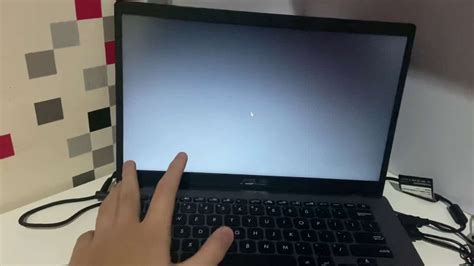
Pernahkah kamu lagi asyik-asyiknya mendengarkan lagu favorit, asyik mixing demo, atau bahkan sedang download album terbaru, eh tiba-tiba layar laptop jadi gelap gulita? Nah, jangan panik dulu karena masalah cara mengatasi laptop ngeblank ini sebenarnya cukup umum kok dan sering bikin para penikmat musik ikutan ‘blank’ juga.
Bayangkan saja, semangat nge-DJ mendadak pupus gara-gara layar laptop ikutan ‘mati gaya’ kayak musisi yang lupa lirik di panggung. Untungnya, ada beberapa trik ampuh yang bisa kamu coba sendiri sebelum buru-buru manggil ‘teknisi superstar’.
Kenapa Sih Laptop Bisa Ngeblank dan Bikin Musik Mati Total?
Sebelum kita terjun ke solusi, penting banget buat tahu kenapa sih laptop kesayangan kita bisa tiba-tiba ngeblank begitu. Ada banyak penyebabnya, mulai dari yang sederhana sampai yang butuh perhatian lebih.
Biasanya, ini bisa karena masalah software yang crash, gangguan pada driver grafis, atau bahkan masalah pada komponen hardware seperti RAM atau VGA.
Overheating, Musuh Terbesar Komputer Para Musisi
Salah satu biang keladi yang sering terjadi adalah overheating atau panas berlebih, apalagi kalau kamu sering edit audio berat. Laptop yang terlalu panas bisa bikin komponen internalnya bekerja di luar batas dan akhirnya memicu layar ngeblank sebagai bentuk ‘protes’.
Jadi, pastikan sirkulasi udara laptopmu selalu lancar ya, jangan sampai jadi seperti studio rekaman tanpa AC saat musim panas.
Langkah Awal Saat Layar Laptop “Mati Gaya” (Troubleshooting Dasar)
Oke, layar laptopmu ngeblank total, musik favoritmu berhenti berputar, dan kamu mulai deg-degan. Tenang, ini beberapa langkah pertolongan pertama yang bisa kamu coba.
Jangan terburu-buru berpikir koleksi MP3 berhargamu sudah hilang selamanya!
Restart Paksa, Jurus Pertama yang Paling Mudah!
Ini adalah langkah paling dasar tapi seringkali efektif untuk masalah laptop ngeblank sementara. Tekan dan tahan tombol power laptopmu selama sekitar 5-10 detik sampai laptop benar-benar mati.
Setelah itu, tunggu sebentar, lalu nyalakan kembali laptopmu seperti biasa dan cek apakah layarnya sudah kembali normal.
Cek Kabel dan Monitor Eksternal, Siapa Tahu Ada yang Kendor
Kadang, masalahnya sesederhana kabel power atau kabel monitor eksternal yang kendor, apalagi kalau kamu pakai layar tambahan buat mixing musik. Coba pastikan semua kabel terpasang dengan erat dan tidak ada yang longgar.
Jika kamu menggunakan monitor eksternal, coba cabut dulu kabelnya, lalu sambungkan kembali, atau coba colokkan ke monitor lain untuk mengecek apakah masalahnya ada di layar laptop atau di monitor eksternal.
Lepas Baterai (Kalau Bisa), Reset Ringan Sistem
Untuk laptop yang baterainya bisa dilepas, ini juga bisa jadi solusi ampuh untuk me-reset sistem secara fisik. Matikan laptop, cabut kabel charger, lalu lepaskan baterainya.
Tekan tombol power selama 30 detik tanpa baterai atau charger terpasang, kemudian pasang kembali baterai dan kabel charger, lalu coba nyalakan laptopmu.
Lebih Dalam Mengatasi Laptop Ngeblank (Langkah Lanjut)
Jika langkah-langkah dasar di atas belum berhasil, jangan khawatir, kita masih punya beberapa jurus andalan lainnya. Ini adalah trik yang sedikit lebih teknis, tapi tetap bisa kamu coba sendiri.
Semoga saja koleksi lagu-lagu kesayanganmu bisa segera diselamatkan!
Masuk Safe Mode: Penyelamat Playlist yang Ampuh
Safe Mode adalah mode diagnostik di Windows yang hanya menjalankan program esensial, cocok untuk mengidentifikasi masalah software atau driver. Ini sangat berguna jika ada aplikasi musik atau plugin yang baru kamu install dan bikin masalah.
Untuk masuk ke Safe Mode, kamu biasanya perlu menekan tombol F8 atau Shift+F8 berulang kali saat laptop pertama kali menyala, atau lewat pengaturan pemulihan jika kamu bisa masuk ke Windows sebentar.
- Nyalakan laptop, segera tekan F8 atau Shift+F8 (tergantung merek laptop).
- Pilih opsi ‘Troubleshoot’ > ‘Advanced Options’ > ‘Startup Settings’.
- Klik ‘Restart’, lalu pilih opsi untuk masuk ke ‘Safe Mode’ (biasanya nomor 4 atau 5).
Update atau Roll Back Driver Grafis, Penyebab Utama Layar Mati Gaya
Driver grafis yang usang atau rusak sering jadi penyebab utama laptop ngeblank, apalagi kalau kamu sering streaming video klip musik berkualitas tinggi. Jika kamu berhasil masuk ke Safe Mode, ini kesempatan emas untuk mengatasinya.
Buka Device Manager, cari ‘Display adapters’, lalu coba update driver grafismu ke versi terbaru atau roll back ke versi sebelumnya jika masalah muncul setelah update.
- Di Safe Mode, klik kanan ‘Start’ > pilih ‘Device Manager’.
- Perluas ‘Display adapters’, klik kanan driver grafismu (misalnya Intel atau NVIDIA).
- Pilih ‘Update driver’ atau ‘Roll Back Driver’ jika opsi itu tersedia.
- Setelah selesai, coba restart laptopmu secara normal.
Scan Virus, Biar Nggak Ada “Nada Fals” di Sistem
Kadang, malware atau virus bisa mengganggu sistem operasi dan menyebabkan layar ngeblank, bukan cuma bikin lagu-lagu jadi tersendat. Di Safe Mode, kamu bisa menjalankan antivirus yang kamu punya.
Pastikan antivirusmu up-to-date, lalu jalankan pemindaian penuh untuk membersihkan sistem dari gangguan yang tidak diinginkan.
Cek RAM dan Hard Drive, Jantungnya Laptop Para Musisi
Komponen hardware yang rusak seperti RAM atau hard drive juga bisa memicu layar ngeblank, dan ini bisa jadi kabar buruk buat koleksi musikmu. Jika kamu punya sedikit pengetahuan tentang hardware, coba cek apakah RAM terpasang dengan benar.
Untuk hard drive, kamu bisa menggunakan tool diagnostik bawaan Windows atau pihak ketiga untuk mengecek kesehatannya, apalagi kalau hard drive-mu penuh dengan file musik.
Kapan Harus Panggil “Teknisi Superstar”?
Jika semua langkah di atas sudah kamu coba tapi layar laptopmu tetap ngeblank, mungkin sudah saatnya menyerahkan masalah ini ke ahlinya. Jangan memaksakan diri kalau kamu tidak yakin dengan apa yang kamu lakukan.
Membawa laptop ke teknisi profesional adalah pilihan terbaik untuk menghindari kerusakan lebih lanjut dan, yang terpenting, menyelamatkan semua file musik atau proyek audio pentingmu.
Ingat, sebelum laptopmu beneran masuk bengkel, pastikan kamu sudah melakukan backup data pentingmu, terutama koleksi musik dan proyek audio yang tak ternilai harganya. Lebih baik mencegah daripada menyesal kehilangan lagu-lagu favoritmu, ya kan?
Semoga panduan cara mengatasi laptop ngeblank ini bisa membantumu dan membuat laptopmu kembali ‘bernyanyi’ lagi!
