
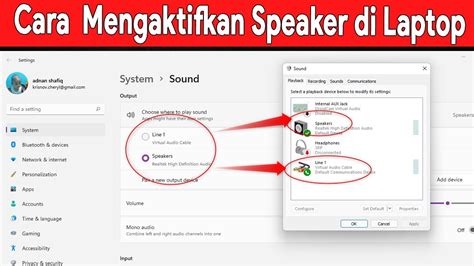
Cara mengaktifkan suara di laptop sering jadi masalah menyebalkan saat kita ingin santai mendengarkan lagu. Bayangkan kamu baru saja selesai melakukan mp3 download lagu hits terbaru tapi tiba-tiba speaker malah bungkam.
Rasanya pasti sangat frustrasi kalau momen me-time kamu terganggu hanya karena kendala teknis sepele. Padahal playlist musik favorit sudah siap di-play untuk menemani sore yang indah.
Jangan panik dulu karena masalah ini biasanya punya solusi yang cukup sederhana dan bisa kamu perbaiki sendiri. Mari kita bedah satu per satu cara mengembalikan dentuman bass di laptop kesayanganmu.
Cek Tombol Mute dan Slider Volume
Langkah paling awal adalah memastikan bahwa kamu tidak sengaja menekan tombol mute di keyboard. Kadang jari kita terpeleset saat sedang asyik mengetik atau memindahkan laptop ke meja kerja.
Lihat ikon speaker di pojok kanan bawah layar laptop kamu untuk memastikan volumenya tidak di angka nol. Jika ada tanda silang merah, klik ikon tersebut dan geser slider ke arah kanan sampai suara muncul.
Beberapa laptop modern juga punya tombol fisik khusus untuk mematikan suara secara instan. Pastikan lampu indikator di tombol tersebut tidak menyala yang menandakan mode senyap sedang aktif.
Mengecek hal sepele ini bisa menyelamatkan kamu dari rasa malu sebelum membawanya ke tempat servis. Setelah suara kembali, kamu bisa langsung lanjut menikmati song download yang sudah mengantre di folder.
Periksa Pengaturan Playback Device
Terkadang laptop bingung memilih output mana yang harus digunakan, apalagi kalau kamu sering gonta-ganti menggunakan headset. Masalah ini sering membuat aktivitas play musik jadi terhenti tanpa alasan yang jelas.
Klik kanan pada ikon suara di taskbar, lalu pilih menu ‘Sound Settings’ untuk melihat daftar perangkat. Pastikan speaker internal laptop kamu terpilih sebagai ‘Default Output’ jika tidak ada speaker eksternal yang terpasang.
Jika kamu menggunakan headphone bluetooth, pastikan koneksinya stabil dan baterainya masih mencukupi. Kadang perangkat yang masih terhubung secara wireless bisa mematikan suara speaker utama secara otomatis.
Setelah pengaturan benar, coba tes dengan memutar satu lagu dari playlist musik andalanmu. Mendengarkan musik dengan settingan yang tepat akan membuat kualitas audio terasa jauh lebih jernih.
Update Driver Audio untuk Kualitas MP3 Terbaik
Sistem operasi yang usang seringkali membuat driver audio menjadi error atau tidak kompatibel lagi. Hal ini sangat berpengaruh saat kamu ingin mendengarkan hasil mp3 download dengan bit rate tinggi.
Kamu bisa masuk ke ‘Device Manager’, cari bagian ‘Sound, video and game controllers’, lalu klik kanan pada driver audionya. Pilih opsi ‘Update driver’ agar sistem mencari versi terbaru secara otomatis melalui internet.
Jangan lupa untuk melakukan restart laptop setelah proses instalasi driver baru selesai dilakukan. Cara mengaktifkan suara di laptop melalui update driver ini biasanya sangat ampuh mengatasi bug suara yang hilang timbul.
Sama halnya seperti saat kamu ingin menginstal peramban baru untuk streaming lagu secara online. Ingat pesan penting ini: “How to install Chrome Important: Before you download, check if Chrome supports your operating system and you’ve met all other system requirements.”
Pastikan spesifikasi laptop kamu juga mumpuni untuk menjalankan driver audio versi paling gres agar suara tidak pecah. Driver yang sehat adalah kunci utama agar setiap song download terdengar sempurna di telinga.
Mengatasi Masalah Suara di Browser Chrome
Jika suara hanya hilang saat kamu membuka YouTube atau Spotify Web, masalahnya mungkin ada di pengaturan browser. Chrome memiliki fitur ‘Mute Site’ yang bisa membungkam tab tertentu tanpa kamu sadari.
Klik kanan pada tab yang sedang memutar musik, lalu pastikan tidak ada tulisan ‘Unmute Site’ di sana. Jika ada, klik opsi tersebut agar suara dari web tersebut bisa kembali terdengar normal.
Selain itu, cek juga pengaturan privasi di Chrome yang mungkin memblokir akses situs ke perangkat audio. Kadang pengaturan keamanan yang terlalu ketat bisa mengganggu kenyamanan kita saat ingin play musik sambil browsing.
Pastikan juga kamu sudah memenuhi syarat sistem sebelum menggunakan fitur-fitur berat di browser tersebut. Mengikuti panduan instalasi yang benar akan meminimalisir masalah teknis seperti suara yang mendadak hilang di tengah lagu.
Gunakan Troubleshooter Bawaan Windows
Windows punya asisten pintar yang bisa mendeteksi kerusakan software audio secara otomatis dan cepat. Kamu hanya perlu mengetik ‘Troubleshoot settings’ di kolom pencarian menu Start untuk membukanya.
Pilih opsi ‘Playing Audio’ dan biarkan sistem bekerja mendiagnosa apa yang salah dengan speaker laptopmu. Biasanya sistem akan memberikan rekomendasi perbaikan atau bahkan memperbaiki error tersebut secara otomatis.
Metode ini sangat berguna buat kamu yang tidak ingin ribet mengutak-atik registry atau kode sistem yang rumit. Sambil menunggu prosesnya selesai, kamu bisa menyiapkan daftar playlist musik baru untuk dites nanti.
Cara ini seringkali menjadi penyelamat saat kita dikejar deadline tapi butuh asupan lagu agar tetap fokus. Suara yang kembali normal akan membuat mood bekerja jadi naik lagi secara signifikan.
Tips Menjaga Kualitas Speaker Laptop
Supaya tidak sering mencari cara mengaktifkan suara di laptop, kamu perlu merawat speaker fisik dengan baik. Hindari menyetel volume hingga 100% dalam jangka waktu yang sangat lama karena bisa merusak membran speaker.
Gunakan volume di kisaran 70-80% saja untuk menjaga keawetan komponen audio di dalam laptop. Jika butuh suara yang lebih kencang, lebih baik gunakan speaker aktif tambahan atau headphone berkualitas.
Bersihkan lubang speaker dari debu secara rutin menggunakan kuas halus agar suara tidak terdengar mendem. Debu yang menumpuk bisa menghambat keluarnya gelombang suara dan membuat kualitas mp3 download terdengar buruk.
Dengan perawatan yang tepat, setiap song download yang kamu putar akan selalu terdengar menggelegar. Laptop yang terawat akan memberikan pengalaman audio terbaik untuk menemani hari-harimu yang sibuk.
Kesimpulan
Memperbaiki suara laptop yang hilang sebenarnya tidak sesulit yang dibayangkan asalkan tahu langkah-langkahnya. Dari sekadar cek tombol mute sampai update driver, semua bisa dilakukan dengan santai di rumah.
Sekarang saatnya kamu kembali menikmati koleksi playlist musik yang sudah lama tidak terdengar. Jangan lupa untuk selalu cek kecocokan sistem sebelum menginstal software baru agar audio tetap aman.
Semoga panduan ini membantu kamu kembali merasakan sensasi play musik dengan kualitas yang maksimal. Selamat mendengarkan lagu favorit dan semoga harimu penuh dengan nada-nada indah!
