
Cara mengaktifkan touchpad laptop adalah hal pertama yang harus kamu kuasai saat ingin mengelola koleksi playlist musik kesayangan. Bayangkan saja kamu baru saja selesai melakukan mp3 download dalam jumlah banyak, tapi tiba-tiba kursor laptop malah mogok dan tidak mau bergerak sama sekali.
Kejadian seperti ini pasti bikin mood berantakan, apalagi kalau kamu sudah tidak sabar ingin play musik favorit untuk menemani galau di sore hari. Jangan buru-buru memanggil teknisi atau berniat beli laptop baru karena masalah sepele seperti kursor macet ini biasanya bisa diatasi dengan sangat mudah.
Sebagai pecinta dunia musik, kita tahu bahwa navigasi yang cepat sangat dibutuhkan untuk memindahkan file song download ke dalam folder-folder tertentu. Tanpa touchpad yang berfungsi, mengatur urutan lagu di aplikasi pemutar musik akan terasa seperti konser tanpa suara alias hampa banget.
Mengapa Touchpad Laptop Bisa Tiba-tiba Mati?
Biasanya masalah ini terjadi karena kita tidak sengaja menekan tombol kombinasi di keyboard saat sedang asik mengetik judul lagu untuk dicari. Kamu mungkin sedang semangat mencari situs mp3 download legal, lalu tanpa sadar jari kamu menekan tombol shortcut yang menonaktifkan fungsi touchpad tersebut.
Selain faktor ketidaksengajaan, pembaruan sistem operasi seperti Windows 11 terkadang mengubah pengaturan input device secara otomatis tanpa kita sadari. Hal ini tentu sangat menjengkelkan saat kita sedang ingin fokus merapikan playlist musik untuk acara pesta kecil-kecilan di akhir pekan nanti.
Jangan sedih dulu karena solusi untuk menghidupkan kembali touchpad ini sebenarnya sangatlah simpel dan bisa dilakukan oleh siapa saja, bahkan untuk pemula sekalipun. Kita akan membahas dua metode utama yang paling ampuh untuk mengembalikan fungsi kursor kamu agar bisa kembali asik memilih lagu.
Metode Pertama: Mengaktifkan Lewat Menu Pengaturan Windows 11
Cara mengaktifkan touchpad laptop yang paling standar adalah dengan masuk ke dalam menu Settings atau pengaturan yang ada di Windows 11 kamu. Metode ini sangat disarankan jika kamu ingin memastikan semua fitur tambahan seperti scroll dua jari tetap berfungsi saat kamu mencari song download terbaru.
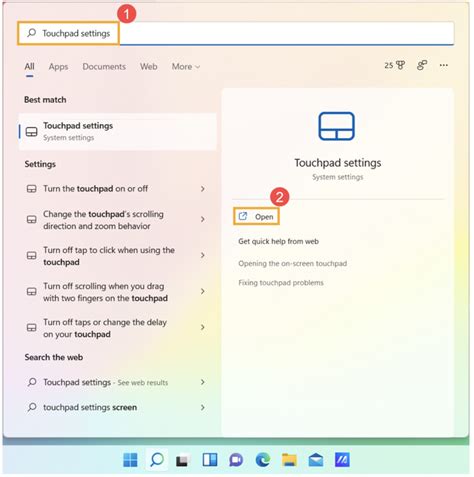
Pertama, kamu bisa menekan tombol Windows pada keyboard dan langsung ketik kata “Touchpad settings” di kolom pencarian yang muncul. Setelah menu tersebut terbuka, pastikan tombol toggle pada bagian Touchpad sudah berada di posisi “On” agar kursor bisa kembali menari-nari di layar.
Jika ternyata posisinya sudah “On” tapi kursor tetap diam, cobalah untuk mematikan dan menyalakannya kembali sebagai langkah reset sederhana pada sistem. Setelah itu, kamu bisa mencoba menggerakkan jari kamu lagi untuk melihat apakah sekarang kamu sudah bisa mengeklik tombol play musik dengan lancar.
Terkadang, pengaturan ini juga memiliki opsi sensitivitas yang bisa kamu sesuaikan agar pengalaman navigasi saat memilih playlist musik jadi lebih nyaman. Jangan lupa untuk memeriksa bagian “More touchpad settings” jika kamu merasa kursor bergerak terlalu lambat atau malah terlalu sensitif saat disentuh.
Metode Kedua: Menggunakan Tombol Pintas (Shortcut) Keyboard
Metode kedua ini adalah cara yang paling cepat dan sering menjadi penyelamat saat kita sedang buru-buru ingin mengganti lagu dalam playlist musik. Kamu hanya perlu mencari tombol di barisan paling atas keyboard (F1 sampai F12) yang memiliki ikon gambar touchpad kecil yang biasanya dicoret.
Biasanya, kamu harus menekan tombol “Fn” secara bersamaan dengan salah satu tombol F tersebut, misalnya Fn + F7 atau Fn + F9 tergantung merk laptopmu. Begitu ditekan, akan muncul notifikasi kecil di layar yang memberitahu bahwa touchpad sekarang sudah aktif dan siap digunakan untuk mencari mp3 download kesukaanmu.
Gunakanlah metode ini jika kamu merasa malas harus masuk ke menu pengaturan yang dalam dan memakan waktu cukup lama. Dengan sekali tekan, masalah kursor macet langsung beres dan kamu bisa kembali fokus menikmati setiap dentuman bass dari speaker laptop kesayangan.
Namun perlu diingat bahwa setiap merk laptop seperti ASUS, Acer, atau Lenovo memiliki kombinasi tombol yang berbeda-beda untuk fungsi ini. Kamu bisa melihat buku manual atau cukup memperhatikan logo kecil yang tertera di masing-masing tombol keyboard agar tidak salah pencet saat sedang asik play musik.
Tips Tambahan Biar Navigasi Musik Makin Seru
Setelah touchpad kamu sudah kembali normal, pastikan kamu juga rutin melakukan pembersihan pada permukaannya agar tidak ada kotoran yang menghambat sensor gerak. Touchpad yang bersih akan membuat proses organizing playlist musik jadi jauh lebih responsif dan menyenangkan untuk dilakukan setiap hari.
Selain itu, jangan lupa untuk selalu mengupdate driver touchpad kamu melalui Device Manager agar terhindar dari bug atau masalah software di masa depan. Driver yang selalu diperbarui menjamin kamu bisa melakukan navigasi song download dengan sangat mulus tanpa ada drama kursor yang tiba-tiba hilang lagi.
Dunia musik memang tidak bisa lepas dari teknologi, jadi merawat perangkat kerja kita seperti laptop adalah investasi agar hiburan tetap terjaga. Sekarang setelah semuanya beres, saatnya kamu kembali mengeksplorasi ribuan lagu baru dan memperkaya koleksi mp3 download yang kamu miliki di folder musik.
Semoga panduan singkat ini membantu kamu keluar dari masalah kursor macet yang sangat mengganggu momen mendengarkan lagu favoritmu itu. Selamat kembali menikmati musik dan jangan lupa untuk terus berbagi energi positif lewat playlist musik yang sudah kamu susun dengan penuh cinta.
