
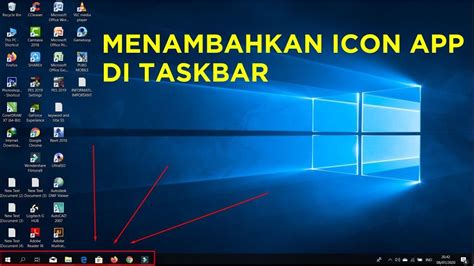
Hai, teman-teman semua! Pernah nggak sih, kamu lagi asyik mau buka program favorit, eh malah bingung nyarinya karena icon-nya kok enggak nongol di desktop? Jangan khawatir, kamu enggak sendirian lho.
Kali ini, kita bakal kupas tuntas cara menampilkan icon di desktop komputer atau laptop kamu biar semua jadi lebih gampang diakses dan tampilan desktop-mu makin kece.
Kenapa Sih Icon Penting Ada di Desktop?
Bayangkan desktopmu itu seperti meja kerja pribadimu yang paling penting; semua alat yang sering kamu pakai pasti ditaruh di tempat yang mudah dijangkau, kan? Nah, icon program di desktop juga sama pentingnya biar kerjamu makin efisien.
Ini membantu kamu mengakses aplikasi atau file favoritmu hanya dengan satu atau dua klik, tanpa perlu repot-repot membuka menu Start atau mencarinya di folder yang dalam.
Cara Menampilkan Icon di Desktop: Metode Drag and Drop
Nah, sekarang kita masuk ke bagian intinya! Ini dia salah satu metode paling gampang dan cepat buat menampilkan icon program di desktop yang bisa langsung kamu coba.
Supaya tidak bingung, silahkan ikuti tutorial cara menampilkan icon program di desktop dengan menggunakan metode drag and drop: Pertama, cari file atau program yang ingin Anda tampilkan di desktop.
Langkah 1: Temukan Lokasi File atau Program
Pertama-tama, kamu perlu tahu dulu di mana letak file atau program yang mau kamu pajang di desktop itu berada. Biasanya, program yang sudah terinstal bisa ditemukan di menu Start atau folder instalasi Program Files.
Kamu bisa buka File Explorer (tekan tombol Windows + E) dan navigasikan ke folder seperti C:\Program Files atau C:\Program Files (x86) untuk menemukan aplikasi yang kamu inginkan.
Langkah 2: Tarik (Drag) dan Lepas (Drop)
Setelah kamu menemukan file eksekusi programnya (biasanya berekstensi .exe), klik dan tahan file tersebut. Kemudian, seret (drag) file itu keluar dari jendela File Explorer menuju area kosong di desktopmu.
Begitu sampai di desktop, lepaskan tombol mouse (drop) dan voilà! Icon shortcut programmu kini sudah bertengger manis di desktop.
Metode Lain: Membuat Shortcut dari Start Menu
Metode ini juga tak kalah praktis dan sering jadi pilihan banyak orang. Kamu bisa melakukannya dengan mudah langsung dari menu Start Windows kamu.
Ini adalah cara yang sangat intuitif dan hemat waktu, terutama jika kamu punya banyak program terinstal di komputer.
Langkah-langkah Membuat Shortcut dari Start Menu:
- Buka Menu Start: Klik tombol Start di pojok kiri bawah layar kamu, atau tekan tombol Windows pada keyboard.
- Cari Program: Gulir daftar program atau gunakan kolom pencarian untuk menemukan aplikasi yang kamu inginkan.
- Tarik ke Desktop: Setelah ketemu, klik dan tahan icon program tersebut dari daftar Start Menu, lalu seret ke desktop. Lepaskan tombol mouse untuk membuat shortcutnya.
Dengan cara ini, kamu bisa membuat shortcut untuk hampir semua aplikasi yang terdaftar di menu Start-mu. Ini sangat membantu untuk akses cepat tanpa perlu menelusuri folder yang rumit.
Mengembalikan Icon Sistem Default (This PC, Recycle Bin, dll.)
Kadang, icon-icon penting seperti ‘This PC’ (My Computer), ‘Recycle Bin’ (Tempat Sampah), atau ‘Control Panel’ malah hilang dari desktop. Jangan panik, ini gampang banget kok dikembalikan!
Langkah-langkahnya sedikit berbeda dengan membuat shortcut aplikasi, karena ini adalah icon sistem bawaan Windows.
Langkah-langkah Mengembalikan Icon Sistem:
- Buka Pengaturan Personalisasi: Klik kanan di area kosong desktop, lalu pilih Personalize (Personalisasi).
- Pilih Tema: Di jendela Personalisasi, cari dan klik opsi Themes (Tema) di panel sebelah kiri.
- Pengaturan Icon Desktop: Gulir ke bawah hingga kamu menemukan Desktop icon settings (Pengaturan icon desktop) dan klik opsi tersebut.
- Centang Icon yang Diinginkan: Di jendela kecil yang muncul, centang kotak di samping icon yang ingin kamu tampilkan, misalnya ‘Computer’ (This PC), ‘Recycle Bin’, ‘Control Panel’, atau ‘User’s Files’. Setelah itu, klik ‘Apply’ dan ‘OK’.
Sekarang, icon-icon sistem pentingmu sudah kembali lagi di desktop, siap untuk kamu gunakan sewaktu-waktu.
Tips Tambahan Agar Desktop Makin Rapi dan Efisien
Punya banyak icon di desktop memang bikin akses cepat, tapi kalau terlalu banyak juga bisa bikin pusing dan susah nyari lho. Mari kita jaga desktop kita tetap rapi dan enak dipandang!
Ada beberapa trik sederhana yang bisa kamu terapkan agar desktopmu tidak seperti ‘kapal pecah’ tapi tetap fungsional.
Buat Folder untuk Mengelompokkan Icon
Coba deh, kelompokkan icon-icon yang punya fungsi serupa ke dalam satu folder. Misalnya, semua game bisa masuk satu folder ‘Games’, atau semua dokumen pekerjaan bisa masuk ‘Kerja’.
Ini akan sangat mengurangi jumlah icon yang berserakan di desktopmu, membuatnya terlihat lebih bersih dan terorganisir.
Sembunyikan Icon yang Jarang Digunakan
Kalau ada icon yang jarang banget kamu pakai, mungkin lebih baik disembunyikan saja atau dipindah ke tempat lain yang tidak terlalu menonjol. Desktop yang bersih itu bisa meningkatkan fokus dan produktivitasmu, lho.
Kamu juga bisa klik kanan di desktop, pilih ‘View’, lalu hilangkan centang pada ‘Show desktop icons’ jika kamu ingin desktop benar-benar kosong sementara waktu.
Kesimpulan
Nah, gampang banget kan cara menampilkan icon di desktop? Dengan beberapa metode di atas, kamu enggak perlu lagi bingung atau buang waktu mencari program atau file pentingmu.
Selamat mencoba, dan semoga desktopmu kini makin rapi, fungsional, serta bikin kamu makin produktif!
