
Pernah nggak sih kamu merasa bingung saat ingin tahu cara memotong gambar di word buat bikin cover playlist musik? Tenang saja, karena artikel ini bakal jelasin langkah-langkahnya dengan sangat santai dan mudah banget.
Sambil baca tutorial ini, ada baiknya kamu nyalain playlist musik andalan supaya mood kerja makin asyik. Jangan lupa siapkan segelas kopi biar proses edit foto album hasil mp3 download kamu jadi makin lancar jaya.
Langkah pertama yang harus kamu lakukan tentu saja membuka dokumen Microsoft Word yang sudah ada gambarnya. Kalau belum ada, kamu bisa drag foto artis favorit dari folder song download yang baru saja kamu simpan.
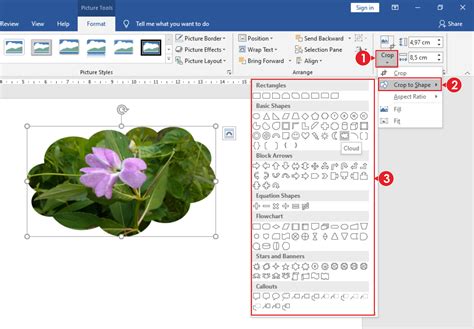
Setelah gambar muncul, silakan klik satu kali pada gambar tersebut sampai muncul menu “Picture Format” di bagian atas. Di pojok kanan atas, kamu bakal melihat tombol ajaib bertuliskan “Crop” yang siap membantu urusanmu.
Langkah Dasar Menggunakan Fitur Crop di Microsoft Word
Cara memotong gambar di word paling standar adalah dengan mengeklik ikon Crop tersebut hingga muncul garis hitam di pinggiran foto. Kamu tinggal tarik garis hitam itu ke arah dalam untuk membuang bagian foto yang nggak kamu inginkan.
Misalnya nih, kamu punya foto konser tapi ada penampakan orang lewat di pojokannya, tinggal potong saja biar fokus ke penyanyinya. Pastikan kamu sudah merasa pas dengan potongannya sebelum menekan tombol Enter di keyboard milikmu.
Kalau kamu berubah pikiran, jangan panik dulu karena Word nggak benar-benar menghapus bagian yang kamu potong itu. Kamu bisa klik lagi tombol Crop dan menarik garisnya ke luar untuk mengembalikan bagian gambar yang tadi sempat menghilang.
Fitur ini berguna banget kalau kamu sedang menyusun katalog koleksi mp3 download yang jumlahnya ribuan itu. Dengan gambar yang rapi, tampilan dokumen daftar lagu kamu bakal terlihat lebih profesional dan sedap dipandang mata.
Memotong Gambar Menjadi Bentuk Unik (Crop to Shape)
Tahukah kamu kalau cara memotong gambar di word nggak melulu soal bentuk kotak atau persegi panjang saja? Kamu bisa banget mengubah foto profil musisi favoritmu jadi bentuk lingkaran atau bahkan bentuk hati yang lucu.
Caranya gampang, klik tanda panah kecil di bawah tulisan “Crop” lalu pilih opsi yang bertuliskan “Crop to Shape”. Di sana bakal muncul banyak banget pilihan bentuk, mulai dari lingkaran, bintang, sampai bentuk awan yang estetik.
Bentuk lingkaran biasanya paling sering dipakai untuk membuat ikon playlist musik supaya terlihat seperti piringan hitam zaman dulu. Kamu bisa menyesuaikan ukurannya agar tetap proporsional dan tidak terlihat gepeng saat dimasukkan ke dalam dokumen.
Jangan lupa untuk menjaga aspek rasio gambar agar wajah artis dalam foto tetap terlihat ganteng atau cantik alami. Kalau gambarnya jadi lonjong, nanti malah dikira hasil song download dari situs yang kualitasnya abal-abal, kan?
Mengatur Aspek Rasio Biar Pas Buat Cover Album
Bicara soal aspek rasio, Microsoft Word juga menyediakan fitur otomatis untuk memotong gambar dengan perbandingan tertentu secara presisi. Kamu bisa pilih opsi “Aspect Ratio” di bawah menu Crop untuk menentukan apakah ingin bentuk 1:1, 4:3, atau 16:9.
Untuk cover lagu biasanya kita pakai perbandingan 1:1 alias kotak sempurna supaya mirip tampilan saat kita play musik di HP. Dengan fitur ini, kamu nggak perlu lagi mengira-ngira apakah panjang dan lebarnya sudah benar-benar sama atau belum.
Setelah memilih rasio 1:1, kamu bisa menggeser gambar di dalam bingkai tersebut untuk menentukan area mana yang ingin ditampilkan. Ini sangat membantu kalau kamu punya foto grup band tapi hanya ingin menonjolkan sang vokalis saja di bagian tengah.
Proses ini jauh lebih cepat daripada kamu harus buka aplikasi edit foto berat yang bikin laptop kamu jadi lemot. Sambil menunggu proses pemotongan selesai, kamu bisa lanjut dengerin lagu hasil mp3 download yang tadi baru saja selesai disimpan.
Tips Menghapus Background Gambar Secara Sederhana
Kadang cara memotong gambar di word saja nggak cukup kalau latar belakang fotonya terlalu ramai dan merusak pemandangan. Untungnya, Word punya fitur “Remove Background” yang bisa kamu temukan di sebelah kiri menu Picture Format.
Fitur ini bakal otomatis mendeteksi objek utama dalam foto dan mencoba memisahkan dari latar belakangnya yang mengganggu. Kamu tinggal menandai area mana yang ingin tetap disimpan dan area mana yang ingin dibuang selamanya dari dokumen.
Teknik ini sangat keren kalau kamu mau bikin kolase poster konser musik sendiri di dalam dokumen Word tanpa ribet. Hasilnya mungkin nggak sehalus Photoshop, tapi sudah sangat cukup untuk sekadar pamer playlist musik ke teman-teman komunitasmu.
Setelah background hilang, kamu bisa menambahkan efek bayangan atau cahaya di pinggiran gambar supaya terlihat lebih hidup. Pastikan saja resolusi fotonya cukup tinggi agar saat dicetak nanti hasilnya nggak pecah seperti kualitas lagu bajakan.
Kenapa Memotong Gambar Itu Penting untuk Kolektor Musik?
Sebagai orang yang hobi banget melakukan mp3 download, pasti kamu punya ribuan file musik yang butuh pengorganisasian yang baik. Membuat katalog dalam bentuk file Word adalah cara cerdas untuk mendokumentasikan semua lagu kesayangan beserta liriknya.
Cara memotong gambar di word membantu kamu menyisipkan foto album art yang ukurannya seragam di setiap halaman lirik lagu tersebut. Dokumen yang rapi bakal bikin pengalaman kamu saat play musik sambil baca lirik jadi makin terasa syahdu.
Selain itu, dokumen yang estetik bisa kamu simpan dalam format PDF dan dibagikan ke teman-teman sesama penikmat song download. Kamu jadi terlihat seperti kurator musik profesional hanya dengan modal Microsoft Word dan sedikit kreativitas saja.
Jangan malas untuk merapikan setiap gambar yang masuk ke dokumen karena detail kecil itulah yang menentukan kualitas akhir karyamu. Lagipula, mengedit gambar sambil dengerin musik itu aktivitas yang sangat santai dan bisa menghilangkan stres pekerjaan.
Penutup yang Manis untuk Kreativitasmu
Nah, sekarang kamu sudah paham kan betapa mudahnya cara memotong gambar di word untuk berbagai keperluan kreatifmu? Mulai sekarang, nggak ada alasan lagi buat membiarkan foto-foto di dokumenmu terlihat berantakan dan nggak proporsional.
Teruslah bereksperimen dengan berbagai fitur yang ada di Microsoft Word untuk mendukung hobi musikmu yang luar biasa itu. Siapa tahu, berawal dari iseng bikin daftar playlist musik, kamu malah jadi jago desain layout dokumen yang keren.
Jangan lupa untuk selalu mendukung musisi favoritmu dengan tidak hanya melakukan song download secara ilegal ya, teman-teman. Teruslah berkarya dan biarkan playlist musik favoritmu menjadi penyemangat dalam setiap aktivitas harianmu yang padat.
Semoga panduan singkat ini bermanfaat dan bisa langsung kamu praktikkan sekarang juga tanpa rasa bingung lagi. Selamat mencoba memotong gambar dan salam sukses buat semua koleksi mp3 download yang kamu miliki!
