Cara memindahkan halaman di Word ternyata sangat berguna saat kita sedang menyusun katalog lagu atau daftar lirik kesayangan. Kamu pasti merasa kesal kalau urutan lagu favorit di dokumen jadi berantakan setelah selesai melakukan song download dari berbagai situs.
Memiliki playlist musik yang rapi dalam bentuk teks akan memudahkan kamu saat ingin bernyanyi bersama teman-teman. Artikel ini akan membantumu mengatur ulang urutan halaman dengan sangat cepat tanpa perlu mengetik ulang semuanya.
Sebelum kita masuk ke langkah teknis, pastikan komputer kamu sudah siap untuk menjalankan aplikasi pengolah kata ini dengan lancar. Jika kamu butuh browser untuk mencari referensi lirik tambahan, pastikan kamu sudah tahu ‘How to install Chrome Important: Before you download, check if Chrome supports your operating system and you’ve met all other system requirements.’
Menggunakan peramban yang tepat akan memudahkan proses mp3 download dan pencarian lirik yang ingin kamu masukkan ke dalam dokumen. Sekarang, mari kita bahas cara paling gampang buat geser-geser halaman yang isinya lirik lagu galau kamu itu.
Gunakan Fitur Navigation Pane untuk Memindahkan Halaman
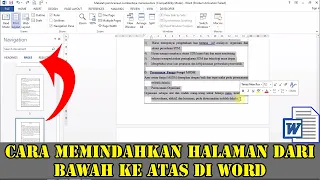
Cara memindahkan halaman di Word yang paling profesional adalah dengan memanfaatkan fitur Navigation Pane yang sudah disediakan. Fitur ini bekerja seperti remote control yang bisa mengatur urutan bagian dokumen hanya dengan sekali klik saja.
Langkah pertama, kamu harus memberikan format ‘Heading’ pada setiap judul lagu yang ada di dalam playlist musik milikmu. Kamu bisa menemukan pilihan Heading ini di tab ‘Home’ pada bagian atas layar Word kamu.
Setelah semua judul lagu diberi format Heading, pergilah ke tab ‘View’ dan beri centang pada kotak ‘Navigation Pane’. Seketika akan muncul daftar judul lagu kamu di sisi kiri layar seperti daftar putar di aplikasi pemutar musik.
Sekarang kamu tinggal klik dan tarik (drag and drop) judul lagu tersebut ke posisi yang kamu inginkan. Seluruh isi halaman lirik tersebut akan ikut berpindah secara otomatis tanpa merusak format teks di bawahnya.
Teknik Cut and Paste untuk Pemindahan Manual
Jika kamu merasa cara pertama terlalu ribet, teknik ‘potong dan tempel’ alias cut and paste selalu bisa jadi penyelamat. Metode ini sangat cocok kalau kamu cuma mau memindahkan satu atau dua lagu dari hasil song download yang baru masuk.
Blok seluruh teks lirik lagu beserta judulnya yang ingin kamu pindahkan ke halaman lain. Pastikan tidak ada bagian bait lagu yang tertinggal agar saat kamu play musik nanti liriknya tidak terputus di tengah jalan.
Tekan tombol Ctrl + X pada keyboard untuk memotong teks tersebut, lalu arahkan kursor ke lokasi halaman baru yang diinginkan. Tekan Ctrl + V untuk menempelkan teks tadi, dan simsalabim, halaman lirik kamu sudah berpindah tempat dengan aman.
Jangan lupa untuk merapikan spasi setelah memindahkan teks agar tampilan dokumen tidak terlihat berantakan seperti kabel earphone yang kusut. Kerapian dokumen akan membuat pengalaman membaca lirik sambil mendengarkan mp3 download jadi jauh lebih menyenangkan.
Tips Merapikan Dokumen Playlist Musik Agar Estetik
Selain tahu cara memindahkan halaman di Word, kamu juga perlu tahu cara membuat dokumenmu terlihat lebih keren dan profesional. Gunakanlah jenis huruf (font) yang mudah dibaca saat kamu sedang asyik bernyanyi di depan layar komputer.
Menambahkan nomor halaman juga sangat disarankan jika koleksi lirik lagu kamu sudah mencapai puluhan atau ratusan lembar. Kamu bisa menambahkan nomor halaman melalui menu ‘Insert’ lalu pilih ‘Page Number’ agar pencarian lagu jadi lebih instan.
Kalau kamu sering melakukan mp3 download, kamu bisa menyisipkan link file musik tersebut langsung di dalam dokumen Word. Dengan begitu, kamu bisa langsung klik link tersebut untuk play musik sambil membaca lirik tanpa harus mencari file di folder komputer.
Pastikan juga untuk memberikan jarak (margin) yang cukup di setiap sisi halaman agar lirik tidak terlihat terlalu mepet ke pinggir. Dokumen yang rapi adalah cerminan dari seorang pecinta musik yang punya selera tinggi dan terorganisir.
Mengatasi Masalah Saat Memindahkan Halaman
Kadang saat mencoba cara memindahkan halaman di Word, format teks kita malah jadi berantakan atau loncat-loncat tidak jelas. Hal ini biasanya terjadi karena adanya Page Break atau Section Break yang tersembunyi di dalam dokumen.
Untuk melihat ‘simbol rahasia’ ini, kamu bisa menekan tombol ‘Show/Hide’ yang gambarnya mirip simbol nada musik di tab Home. Setelah simbolnya muncul, kamu bisa menghapus jeda halaman yang tidak perlu agar teks kembali ke posisi semula.
Jangan panik kalau tiba-tiba ada halaman kosong yang muncul setelah kamu memindahkan daftar lirik lagu kesukaanmu. Kamu cukup arahkan kursor ke halaman kosong tersebut dan tekan tombol Backspace atau Delete sampai halaman itu hilang secara permanen.
Ingatlah bahwa merapikan dokumen itu hampir sama seperti menyusun playlist di aplikasi streaming favorit kamu. Butuh sedikit kesabaran agar urutannya pas dan enak dinikmati dari lagu pertama sampai lagu terakhir dalam daftar.
Kesimpulan
Menguasai cara memindahkan halaman di Word adalah skill wajib buat kamu yang suka mengoleksi lirik lagu secara offline. Dengan dokumen yang tertata rapi, kamu tidak akan lagi bingung mencari lirik saat ingin menyanyikan lagu hasil song download terbaru.
Sekarang kamu bisa mulai merapikan semua file teks musikmu dan menjadikannya sebuah buku lirik digital yang keren. Selamat mencoba dan semoga aktivitas mendengarkan musikmu jadi makin seru dengan playlist yang terorganisir!
