
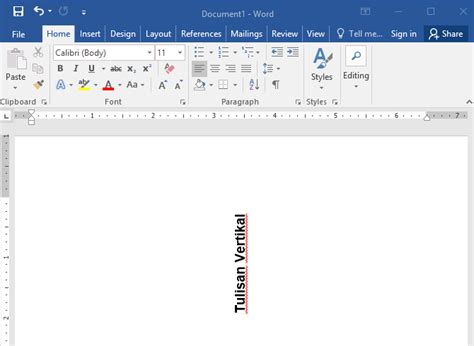
Pernahkah kamu merasa bosan dengan tampilan daftar lagu yang begitu-begitu saja saat mencoba belajar cara membuat tulisan vertikal di Word? Tenang saja, karena hari ini kita akan membedah rahasia membuat desain teks tegak lurus yang bikin koleksi lagu mp3 download kamu terlihat lebih estetik.
Mengatur teks secara vertikal sebenarnya sangat berguna kalau kamu ingin membuat cover CD custom atau sekadar poster lirik lagu yang unik. Bayangkan betapa kerennya deretan judul lagu favoritmu jika disusun tegak lurus di pinggir kertas layaknya album fisik musisi ternama.
Kenapa Harus Pakai Tulisan Vertikal untuk Playlist?
Dunia musik bukan cuma soal suara, tapi juga soal bagaimana kita mempresentasikan karya atau daftar putar lagu kesayangan kita. Menggunakan variasi tulisan vertikal memberikan kesan artistik yang kuat, terutama jika kamu sering melakukan song download untuk koleksi pribadi.
Selain itu, teknik ini sangat membantu ketika kamu memiliki ruang terbatas pada kertas desain, misalnya saat membuat label samping untuk kotak kaset. Jadi, menguasai cara membuat tulisan vertikal di Word bukan lagi sekadar pilihan, melainkan kebutuhan bagi para pencinta musik yang kreatif.
Mungkin kamu berpikir kalau mengedit teks itu sulit dan butuh aplikasi desain yang berat seperti Photoshop. Padahal, Microsoft Word yang biasa kamu pakai untuk mengetik tugas itu punya fitur tersembunyi yang sangat sakti untuk urusan layout.
Metode 1: Menggunakan Text Box (Paling Fleksibel)
Cara pertama yang paling sering digunakan oleh para kolektor playlist musik adalah dengan fitur Text Box. Fitur ini memungkinkan kamu memutar teks sesuka hati dan menempatkannya di posisi mana pun dalam dokumen tanpa merusak susunan paragraf lainnya.
Pertama, silakan buka dokumen Word kamu dan klik menu Insert yang ada di bagian atas layar. Pilih Text Box, lalu klik Draw Text Box agar kamu bisa menggambar kotak teks sesuai ukuran yang kamu mau.
Setelah kotaknya muncul, silakan ketik daftar lagu atau judul album hasil play musik seharian tadi ke dalam kotak tersebut. Kamu bisa mengatur jenis font agar terlihat lebih indie atau metal, tergantung selera musik yang kamu usung saat itu.
Nah, sekarang saatnya beraksi dengan klik tab Shape Format yang muncul otomatis saat kotak teks kamu pilih. Cari ikon bertuliskan Text Direction, lalu pilih opsi Rotate all text 90° atau Rotate all text 270° sesuai arah yang kamu inginkan.
Kalau kamu merasa garis kotak di pinggir teks itu mengganggu pemandangan, kamu bisa menghilangkannya dengan mudah. Cukup pilih Shape Outline di menu yang sama, lalu klik No Outline agar teks vertikalmu terlihat melayang indah di atas kertas.
Metode ini sangat cocok untuk kamu yang ingin membuat desain poster konser mini di kamar sendiri. Kamu bisa menaruh nama-nama band favorit di pinggir kiri dan kanan kertas dengan posisi berdiri agar terlihat sangat profesional.
Metode 2: Memutar Teks di Dalam Tabel
Cara kedua untuk mempraktikkan cara membuat tulisan vertikal di Word adalah dengan menggunakan tabel, yang biasanya dipakai untuk membuat daftar tracklist. Tabel memberikan struktur yang rapi sehingga setiap judul lagu hasil mp3 download kamu berbaris dengan tertib tanpa berantakan.
Langkah pertamanya adalah membuat tabel dengan cara klik Insert lalu pilih Table dan tentukan jumlah kolom yang kamu perlukan. Masukkan nama artis atau durasi lagu ke dalam sel tabel tersebut agar informasi playlist kamu semakin lengkap dan detail.
Setelah teks terisi, blok atau sorot sel tabel yang ingin kamu ubah arah tulisannya menjadi tegak lurus. Klik kanan pada area yang diblok tadi, lalu cari pilihan Text Direction yang biasanya terletak di bagian tengah menu klik kanan tersebut.
Akan muncul jendela kecil yang memberikan tiga pilihan arah teks, yaitu horizontal biasa atau dua pilihan arah vertikal yang berbeda. Pilih salah satu orientasi vertikal yang menurutmu paling cocok dengan konsep desain sampul playlist musik yang sedang kamu garap.
Kelebihan cara ini adalah teks vertikal kamu akan tetap berada di dalam sel secara presisi meskipun kamu mengubah ukuran tabelnya. Kamu juga bisa mengatur perataan teks (alignment) agar tulisan tersebut berada tepat di tengah-tengah sel tabel, yang membuatnya terlihat sangat simetris.
Banyak editor musik menggunakan teknik tabel ini untuk menyusun daftar isi album kompilasi agar mudah dibaca saat dicetak. Jadi, jangan ragu untuk bereksperimen dengan berbagai ukuran kolom dan baris sampai kamu menemukan tampilan yang paling pas di hati.
Metode 3: Mengubah Orientasi Halaman (Vertical Layout)
Metode terakhir ini agak sedikit berbeda karena kita tidak memutar teksnya, melainkan mengatur agar setiap karakter huruf turun ke bawah. Teknik ini memberikan kesan tulisan tradisional ala poster seni yang sering kita temukan di toko kaset vintage atau kafe musik.
Caranya hampir mirip dengan menggunakan Text Box, namun kali ini kita fokus pada pengaturan format teks di dalamnya. Setelah kamu membuat Text Box dan mengisi lirik lagu favorit, tarik pinggiran kotak tersebut hingga menjadi sangat sempit secara horizontal.
Pastikan lebar kotaknya hanya cukup untuk satu huruf saja, sehingga secara otomatis huruf berikutnya akan jatuh ke baris bawahnya. Hasilnya adalah tulisan yang memanjang ke bawah namun posisi hurufnya tetap tegak, bukan miring atau diputar 90 derajat.
Gaya penulisan ini sangat asyik dipakai untuk menuliskan judul lagu tunggal yang punya kata-kata singkat namun bermakna dalam. Kamu bisa menempatkannya di pojok desain poster sebagai tanda pengenal playlist musik yang baru saja kamu susun dengan penuh perasaan.
Jangan lupa untuk mengatur spasi antar baris (line spacing) agar jarak antar huruf tidak terlalu rapat atau terlalu jauh. Keseimbangan visual adalah kunci utama agar orang lain tetap bisa membaca judul lagu tersebut meskipun formatnya tidak lazim bagi mata awam.
Tips Tambahan Agar Desain Playlist Makin Kece
Setelah menguasai teknik cara membuat tulisan vertikal di Word, jangan lupa untuk memadukannya dengan pilihan warna yang berani. Kamu bisa mencocokkan warna teks dengan genre musiknya, misalnya warna neon untuk lagu EDM atau warna cokelat hangat untuk lagu folk.
Gunakan juga fitur WordArt jika kamu ingin tulisan vertikalmu memiliki efek bayangan atau gradasi warna yang lebih dramatis. Koleksi mp3 download kamu akan terasa jauh lebih berharga jika disertai dengan dokumentasi visual yang digarap secara serius dan penuh totalitas.
Sering-seringlah melihat referensi desain sampul album di internet untuk mendapatkan inspirasi tentang penempatan teks yang unik. Kadang, sedikit sentuhan tulisan vertikal di pojok bawah bisa mengubah dokumen membosankan menjadi sebuah karya seni digital yang layak dipamerkan.
Terakhir, pastikan kamu selalu menyimpan dokumen dalam format PDF jika ingin mencetaknya di tempat fotokopi atau percetakan. Hal ini penting agar posisi teks vertikal yang sudah susah payah kamu atur tidak bergeser berantakan saat dibuka di komputer lain.
Sekarang kamu sudah jadi ahli dalam urusan layout teks di Word, jadi tunggu apa lagi untuk segera berkreasi? Mari kita mulai merapikan perpustakaan musik kita dan buat setiap daftar lagu menjadi sebuah mahakarya yang enak dipandang mata.
