
Kamu pasti pernah merasa bingung saat mengatur ribuan lagu hasil mp3 download yang menumpuk di folder komputer. Tenang saja, karena kali ini kita akan bahas cara membuat ceklis di word supaya daftar musik kamu lebih rapi dan terorganisir.
Mengelola playlist musik memang butuh ketelitian agar tidak ada lagu yang terduplikasi atau terlewat saat mau diputar. Dengan menggunakan Microsoft Word, kamu bisa membuat daftar pantauan lagu favoritmu dengan sangat mudah dan cepat.
Kenapa Harus Pakai Ceklis Buat Playlist Musik?
Mempunyai daftar lagu yang rapi membantu kamu menentukan lagu mana yang sudah masuk ke ponsel dan mana yang belum. Kadang kita sering lupa sudah melakukan song download untuk album tertentu atau belum, kan?
Nah, di sinilah fungsi kotak centang atau checkbox menjadi sangat krusial untuk para kolektor lagu digital. Kamu bisa menandai setiap lagu yang sudah siap untuk di-play musik kapan saja tanpa harus mengecek folder satu per satu.
Bayangkan kamu punya ribuan file mp3 download yang berantakan di hardisk eksternal. Dengan bantuan tabel dan ceklis di Word, semua koleksi itu bakal terlihat seperti perpustakaan musik profesional.
Selain itu, tampilan yang rapi juga bikin mood kita lebih enak saat mau pilih-pilih lagu buat nemenin kerja. Kamu nggak bakal pusing lagi nyari judul lagu yang terselip di antara ribuan baris teks.
Langkah Mudah Membuat Ceklis Simpel (Cara Cepat)
Cara pertama ini adalah yang paling santai dan nggak butuh banyak settingan ribet di Microsoft Word 2019 kamu. Kamu cukup memanfaatkan fitur Bullet Library yang sudah ada di tab Home.
Pertama, tuliskan daftar judul lagu yang sudah kamu kumpulkan dari hasil song download sebelumnya. Blok semua teks judul lagu tersebut, lalu cari ikon Bullets di bagian menu atas.
Klik tanda panah kecil di samping ikon Bullets, lalu pilih opsi ‘Define New Bullet’ untuk mencari simbol kotak. Pilih tombol ‘Symbol’ dan pastikan kamu mencari font bernama Wingdings atau Segoe UI Symbol.
Di sana ada banyak pilihan kotak kosong yang cocok banget dijadikan tanda ceklis untuk playlist musik kamu. Setelah ketemu, klik OK dan semua judul lagu kamu akan otomatis punya kotak di sampingnya.
Gampang banget, kan? Sekarang kamu tinggal print daftar itu dan centang secara manual pakai pulpen setelah selesai memindahkan lagunya.
Metode ini cocok banget buat kamu yang suka gaya lama atau pengen punya catatan fisik di meja belajar. Jadi, koleksi mp3 download kamu nggak cuma digital, tapi punya katalog kerennya juga.
Cara Membuat Ceklis Interaktif (Bisa Diklik Langsung)
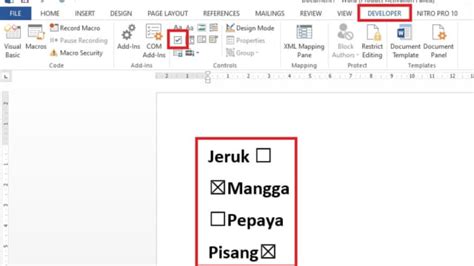
Kalau kamu mau cara yang lebih canggih dan bisa diklik langsung di layar laptop, kita harus pakai fitur Developer. Fitur ini memungkinkan kamu membuat kotak yang bisa dicentang secara otomatis saat diklik mouse.
Langkah pertamanya, kamu harus memunculkan tab ‘Developer’ yang biasanya masih tersembunyi di Word 2019. Klik kanan pada bagian Ribbon mana saja, lalu pilih ‘Customize the Ribbon’ dari menu yang muncul.
Ceklis pada bagian ‘Developer’ di sisi sebelah kanan, lalu klik OK agar menunya muncul di barisan atas. Sekarang kamu sudah punya akses ke alat-alat rahasia para master Microsoft Word nih!
Untuk mulai membuat ceklis playlist, letakkan kursor di depan judul lagu hasil song download yang mau kamu tandai. Klik tab Developer, lalu cari ikon kotak kecil dengan tanda centang di dalamnya (Check Box Content Control).
Klik ikon tersebut, dan taraaa! Sebuah kotak interaktif akan muncul di depan judul lagu mp3 download kamu.
Kamu bisa mengulangi langkah ini untuk setiap baris lagu, atau tinggal copy-paste saja kotaknya biar nggak pegal. Sekarang, setiap kali kamu selesai play musik atau mindahin file, tinggal klik aja kotaknya sampai muncul tanda silang atau centang.
Tips Mengatur Playlist Biar Gak Berantakan
Membuat ceklis saja mungkin belum cukup kalau kamu nggak punya struktur yang jelas buat folder musikmu. Cobalah bagi daftar lagu tersebut berdasarkan genre, tahun rilis, atau kualitas bitrate-nya.
Misalnya, buat tabel khusus di Word untuk lagu-lagu hasil mp3 download yang punya kualitas 320kbps. Tandai dengan ceklis yang berbeda warna agar kamu tahu mana lagu yang suaranya paling jernih saat didengar.
Jangan lupa juga buat mencantumkan link sumber tempat kamu melakukan song download kalau-kalau filenya corrupt di kemudian hari. Dengan begitu, kamu bisa dengan mudah mengunduh ulang tanpa perlu searching dari nol lagi.
Kamu juga bisa menambahkan kolom ‘Mood’ di samping ceklis tersebut agar tahu kapan waktu yang pas buat play musik itu. Musik galau buat hujan, dan musik upbeat buat olahraga, semuanya tercatat rapi di Word kamu.
Ingat, kerapian adalah kunci biar koleksi lagu kamu nggak cuma jadi sampah digital di memori komputer. Jadi, yuk mulai luangkan waktu sedikit buat bikin checklist keren ini sekarang juga!
Penutup yang Manis
Nah, itulah tadi panduan lengkap dan santai tentang cara membuat ceklis di word buat kamu para pecinta musik sejati. Ternyata mengurus daftar mp3 download nggak sesulit yang dibayangkan kalau kita tahu triknya, ya?
Semoga tips ini bermanfaat dan bikin kegiatan play musik kamu jadi makin seru dan teratur setiap harinya. Kalau ada kendala, jangan ragu buat coba-coba sendiri fitur lain di Microsoft Word 2019 milikmu.
Selamat mencoba dan selamat merapikan playlist lagu favorit kalian masing-masing di rumah! Sampai jumpa di tips berikutnya yang nggak kalah menarik dan pastinya berguna buat kehidupan digital kamu.
