
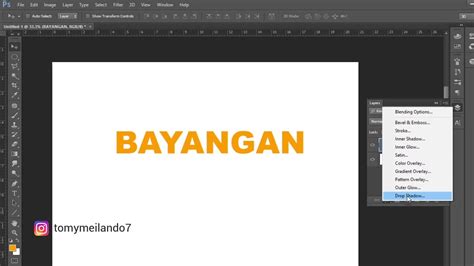
Cara Membuat Bayangan Tulisan Di Photoshop adalah skill dasar yang wajib banget kamu kuasai kalau mau bikin cover playlist musik yang kelihatan profesional. Dengan sedikit sentuhan dimensi, judul lagu atau nama artis di desain kamu nggak bakal terlihat membosankan lagi.
Mungkin kamu sering merasa bosan saat melihat daftar lagu setelah melakukan mp3 download tapi cover albumnya cuma polosan saja. Sekarang saatnya kamu berkreasi sendiri supaya pengalaman play musik di gadget kesayanganmu jadi jauh lebih berwarna dan menyenangkan.
Sebelum melangkah lebih jauh, pastikan perangkat komputer kamu sanggup menjalankan software desain yang cukup berat ini dengan lancar jaya. Sama seperti peringatan “How to install Chrome Important: Before you download, check if Chrome supports your operating system”, Photoshop juga punya syarat sistem minimum agar nggak ngelag saat kamu asyik mengedit.
Langkah Awal Menyiapkan Kanvas Desain Musik
Pertama-tama, silakan buka aplikasi Adobe Photoshop kamu dan buatlah dokumen baru dengan ukuran persegi yang pas untuk cover album. Ukuran 1000×1000 pixel biasanya sudah sangat cukup untuk dibagikan ke platform song download atau media sosial milikmu.
Gunakanlah Type Tool yang ada di toolbar sebelah kiri atau tekan tombol ‘T’ pada keyboard sebagai shortcut tercepat. Ketikkan judul lagu favorit yang baru saja kamu dengarkan untuk mulai bereksperimen dengan berbagai jenis font yang keren.
Pilihlah warna teks yang kontras dengan latar belakang agar tulisan tetap mudah dibaca oleh siapa saja yang melihatnya. Setelah teks terketik dengan rapi, sekarang saatnya kita masuk ke bagian inti yaitu memberikan efek bayangan yang dramatis.
Menggunakan Fitur Layer Style untuk Bayangan Sempurna
Klik kanan pada layer tulisan yang baru saja kamu buat, lalu pilih menu Layer Style di urutan paling atas. Kamu juga bisa melakukan klik dua kali pada bagian kosong di layer tersebut untuk memunculkan jendela opsi yang sama secara instan.
Di dalam jendela Layer Style, carilah opsi bernama ‘Drop Shadow’ yang terletak di bagian paling bawah daftar efek yang tersedia. Jangan lupa beri tanda centang pada kotak di samping tulisan Drop Shadow tersebut agar perubahannya langsung terlihat di layar monitor.
Sekarang kamu bisa melihat teks kamu sudah punya bayangan tipis yang membuatnya seolah-olah melayang di atas background. Namun, jangan puas dulu karena kita perlu mengatur setingannya supaya bayangan tersebut terlihat lebih alami dan tidak kaku.
Mengatur Opacity dan Angle Bayangan
Opsi Opacity berguna untuk mengatur tingkat kepekatan atau transparansi dari bayangan yang kamu buat agar tidak terlalu mencolok. Untuk desain cover playlist yang elegan, biasanya angka di kisaran 40% sampai 60% sudah memberikan hasil yang sangat manis.
Selanjutnya ada pengaturan Angle yang berfungsi untuk menentukan arah datangnya cahaya sehingga posisi bayangan bisa menyesuaikan. Kamu bisa memutar garis lingkaran di sana atau langsung mengetikkan angka 120 derajat yang merupakan standar pencahayaan paling natural.
Jangan lupa untuk mematikan opsi ‘Use Global Light’ jika kamu ingin bayangan di layer ini berbeda arahnya dengan layer lain. Hal ini sangat berguna jika kamu ingin membuat desain yang lebih kompleks dengan banyak sumber cahaya yang berbeda-beda.
Menyesuaikan Distance, Spread, dan Size
Parameter Distance menentukan seberapa jauh bayangan akan jatuh dari teks utama yang kamu tulis tadi. Tarik slider ke arah kanan secara perlahan sampai kamu menemukan posisi yang paling pas dengan selera visualmu sendiri.
Lalu ada Spread yang mengatur seberapa padat tepi bayangan tersebut sebelum akhirnya menyebar dan menghilang. Semakin tinggi persentasenya, maka bayangan akan terlihat semakin tebal dan tegas seperti gaya desain retro yang unik.
Terakhir, gunakan slider Size untuk mengatur tingkat kelembutan atau blur pada bayangan teks yang sedang kamu kerjakan. Semakin besar angkanya, maka bayangan akan terlihat semakin halus dan menyatu dengan latar belakang cover musik kamu.
Tips Kreatif Agar Desain Makin Menarik
Kamu nggak melulu harus menggunakan warna hitam untuk bayangan, lho, cobalah gunakan warna yang senada dengan background namun lebih gelap. Teknik ini sering digunakan oleh para desainer profesional saat membuat aset visual untuk situs song download agar terlihat lebih modern.
Jika kamu ingin membuat efek neon, kamu bisa menggunakan Drop Shadow dengan warna terang dan menaikkan Size-nya hingga maksimal. Efek ini sangat cocok jika playlist kamu berisi lagu-lagu bergenre EDM atau Synthwave yang penuh dengan nuansa cahaya lampu malam.
Setelah selesai mengatur semuanya, klik tombol OK untuk menerapkan efek tersebut secara permanen pada layer tulisanmu. Sekarang teks judul lagu tersebut sudah memiliki kedalaman ruang yang membuatnya jauh lebih menonjol dibandingkan sebelumnya.
Simpan hasil karyamu dengan format JPEG atau PNG agar kualitas gambarnya tetap tajam saat diunggah ke internet. Kamu pun bisa langsung memamerkan playlist baru tersebut kepada teman-teman pencinta musik lainnya lewat grup chat atau status.
Kenapa Desain Itu Penting dalam Dunia Musik?
Mungkin banyak yang bertanya-tanya kenapa kita harus repot-repot belajar desain hanya untuk sekadar daftar lagu. Kenyataannya, visual yang menarik bisa meningkatkan mood seseorang saat mereka hendak menekan tombol play musik di aplikasinya.
Bayangkan jika kamu sedang mencari mp3 download dan menemukan dua pilihan dengan kualitas audio yang sama namun desain cover berbeda. Kamu pasti akan cenderung memilih file yang memiliki tampilan visual lebih rapi dan estetis karena terasa lebih terpercaya.
Desain yang bagus juga mencerminkan karakter dari lagu-lagu yang ada di dalam playlist tersebut kepada para pendengarnya. Jadi, jangan ragu untuk terus bereksperimen dengan berbagai teknik di Photoshop demi menciptakan identitas visual musik yang kuat.
