
Cara menggabungkan layer di Photoshop sangat krusial buat kamu yang sering bikin visual untuk playlist musik favorit. Dengan menggabungkan layer, hasil desain cover album untuk song download kamu bakal terlihat jauh lebih rapi dan ciamik.
Kadang kita terlalu asyik edit gambar sampai lupa kalau jumlah layer sudah mencapai ratusan dan bikin komputer lemot. Biar nggak emosi pas lagi asyik play musik sambil kerja, mending pelajari cara ringkasnya sekarang juga di sini.
Persiapan Sebelum Mulai Mendesain Cover Lagu
Sebelum masuk ke teknis, pastikan software kamu berjalan lancar tanpa hambatan di sistem operasi komputer. Sama seperti tutorial how to install Chrome, kamu harus cek apakah sistem kamu mendukung aplikasi tersebut dan memenuhi semua persyaratan sistem sebelum download.
Jangan sampai pas lagi seru-serunya pilih font buat judul mp3 download, malah aplikasinya force close karena RAM nggak kuat. Kalau semua sudah siap, baru deh kita bisa fokus bikin visual yang bikin orang langsung pengen klik tombol play musik.
Langkah Mudah Menggabungkan Dua Layer atau Lebih
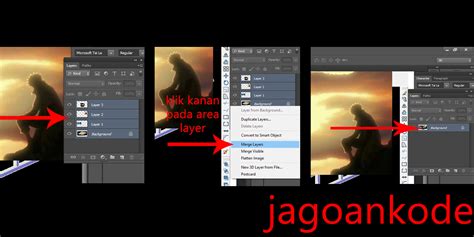
Cara yang paling dasar adalah dengan menggunakan fitur ‘Merge Layers’ yang bisa kamu akses lewat klik kanan. Kamu cukup pilih layer mana saja yang mau disatukan dengan menekan tombol Ctrl pada keyboard sambil klik mouse.
Setelah terpilih, klik kanan lalu pilih Merge Layers agar semua elemen seperti teks judul lagu dan background jadi satu kesatuan. Teknik ini sangat berguna kalau kamu mau memindahkan grup elemen desain cover playlist musik tanpa ada bagian yang tertinggal.
Kalau kamu lebih suka pakai shortcut biar kelihatan kayak desainer pro, cukup tekan tombol Ctrl + E saja. Pastikan layer yang ingin digabung sudah aktif agar tidak terjadi salah eksekusi yang merusak estetika desain song download milikmu.
Menggabungkan Semua Layer (Flatten Image)
Ada kalanya kamu sudah selesai total dan ingin menyimpan desain cover playlist musik dalam satu layer tunggal. Kamu bisa menggunakan fitur Flatten Image yang akan menyatukan seluruh layer tanpa terkecuali ke dalam satu background.
Ingat ya, langkah ini bersifat permanen dan agak susah buat diedit lagi kalau kamu nggak punya cadangan filenya. Jadi pastikan semua detail untuk promosi mp3 download kamu sudah fix dan tidak ada typo pada nama penyanyinya.
Membuat Grup Layer Agar Lebih Terorganisir
Kalau kamu merasa sayang buat menggabungkan layer secara permanen, fitur Grouping adalah penyelamat hidup yang paling oke. Kamu tinggal tekan Ctrl + G untuk memasukkan layer-layer ke dalam satu folder kecil yang rapi di panel layer.
Cara ini bikin kamu gampang mencari elemen desain saat ingin mengganti gambar untuk playlist musik yang temanya berbeda. Panel layer yang bersih bakal bikin mood kamu tetap bagus saat harus mengurus ribuan koleksi song download di komputer.
Tips Agar Hasil Desain Terlihat Profesional
Jangan lupa gunakan blending modes setelah kamu menggabungkan beberapa elemen visual untuk memberikan efek dramatis. Efek cahaya atau bayangan yang pas bakal bikin link mp3 download kamu kelihatan lebih mewah dan menarik mata penikmat musik.
Gunakan juga resolusi yang tepat supaya saat orang play musik dan melihat covernya, gambarnya tidak pecah atau terlihat buram. Visual yang tajam adalah kunci utama agar konten playlist musik kamu dibagikan oleh banyak orang di media sosial.
Kesimpulan
Menguasai cara menggabungkan layer di Photoshop akan mempercepat alur kerja kamu dalam membuat aset visual dunia musik. Kamu bisa lebih fokus mengkurasi lagu terbaik daripada pusing melihat panel layer yang berantakan seperti kabel earphone lama.
Sekarang saatnya kamu praktekkan dan buatlah cover song download paling ikonik yang pernah ada di dunia maya. Selamat berkarya dan jangan lupa terus play musik kesayangan kamu supaya inspirasi mengalir tanpa henti setiap harinya.
