
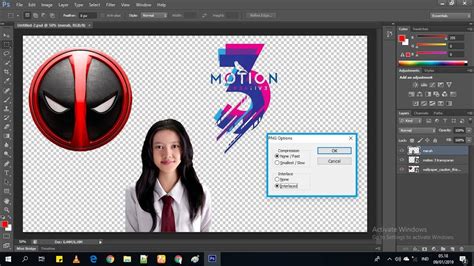
Cara membuat background transparan di photoshop adalah skill wajib buat kamu yang hobi koleksi musik digital saat ini. Dengan background transparan, kamu bisa bikin cover playlist yang kelihatan profesional dan beda dari yang lain di aplikasi streaming.
Bayangkan saja kalau kamu punya ribuan mp3 download tapi tampilan gambarnya berantakan dan tidak estetik sama sekali. Pasti mata jadi sepet kalau mau play musik favorit di aplikasi pemutar lagu kesayangan kamu setiap harinya.
Sebelum kita masuk ke langkah teknis, ada baiknya kamu memastikan perangkat komputer kamu sudah siap tempur menjalankan aplikasi berat ini. Sama halnya seperti tips teknologi umum: “How to install Chrome Important: Before you download, check if Chrome supports your operating system and you’ve met all other system requirements.”
Memastikan software berjalan lancar itu penting supaya proses editing cover song download kamu tidak terhambat karena masalah lag atau crash. Kalau semua sudah siap, mari kita kupas tuntas cara membuat desain transparan yang ciamik buat koleksi lagu kamu.
Mengapa Background Transparan Penting untuk Koleksi Musik Anda?
Background transparan memberikan fleksibilitas tinggi saat kamu ingin menggabungkan foto musisi idola dengan elemen desain grafis lainnya secara mulus. Kamu bisa menaruh logo playlist musik kamu di atas gambar apa saja tanpa ada kotak putih yang mengganggu di pinggirnya.
Hal ini sangat berguna buat kamu yang sering melakukan song download dan ingin memberikan sentuhan personal pada metadata file musik tersebut. Dengan tampilan yang bersih, pengalaman play musik jadi terasa lebih premium seolah-olah kamu punya kurator desain pribadi.
Selain itu, desain transparan juga memudahkan kamu saat ingin membuat stiker atau merchandise kecil-kecilan dari band favorit yang lagunya baru saja kamu dapatkan. Tidak ada lagi sisa-sisa background yang berantakan saat kamu mencetak desain tersebut ke media lain seperti kaos atau mug.
Kreativitas kamu jadi tidak terbatas karena kamu bebas menumpuk banyak layer gambar tanpa takut menutupi elemen penting lainnya secara keseluruhan. Jadi, mari kita pelajari alat-alat ajaib yang ada di dalam Photoshop untuk mewujudkan hal keren ini sekarang juga.
Langkah Pertama: Membuka File dan Menyiapkan Layer
Langkah awal tentu saja dengan membuka aplikasi Photoshop dan memasukkan foto penyanyi atau cover album yang ingin kamu edit segera. Kamu bisa klik menu File lalu pilih Open, atau cukup seret saja filenya langsung ke area kerja Photoshop yang kosong.
Setelah gambar terbuka, perhatikan panel layer yang ada di pojok kanan bawah layar komputer kamu dengan teliti ya. Biasanya layer gambar akan terkunci dengan ikon gembok kecil, jadi kamu harus mengkliknya sekali agar berubah menjadi layer biasa.
Jika layer masih terkunci, kamu tidak akan bisa membuat background transparan di photoshop secara maksimal meskipun sudah dihapus berkali-kali. Pastikan status layernya sudah tidak bernama ‘Background’ lagi, melainkan sudah berubah menjadi ‘Layer 0’ atau nama lainnya.
Sekarang kamu sudah punya kanvas yang siap dimanipulasi sesuai dengan selera musik dan estetika desain yang ingin kamu tonjolkan nantinya. Mari kita beralih ke bagian yang paling seru, yaitu memilih alat seleksi yang paling cocok dengan jenis gambar kamu.
Memilih Alat Seleksi yang Tepat untuk Hasil Maksimal
Ada banyak cara untuk menyeleksi gambar, mulai dari Magic Wand Tool yang cepat sampai Pen Tool yang sangat presisi namun butuh kesabaran. Jika background gambar kamu warnanya solid dan kontras, Magic Wand Tool adalah sahabat terbaik yang akan mempercepat pekerjaan kamu.
Namun, jika kamu sedang mengedit foto konser dengan pencahayaan yang rumit, sebaiknya gunakan Quick Selection Tool atau Object Selection Tool yang lebih pintar. Photoshop versi terbaru sudah dilengkapi kecerdasan buatan yang bisa mendeteksi subjek utama hanya dengan satu klik saja, keren banget kan?
Gunakan tombol ‘Select Subject’ yang muncul di bagian atas layar setelah kamu memilih salah satu alat seleksi tadi secara manual. Fitur ini sangat menghemat waktu, terutama saat kamu sedang terburu-buru ingin segera membagikan playlist musik terbaru kamu ke media sosial.
Setelah subjek terpilih dengan garis putus-putus yang bergerak, kamu tinggal melakukan sedikit penyesuaian agar tepiannya tidak terlihat kasar atau patah-patah. Jangan lupa untuk selalu memperbesar tampilan gambar agar kamu bisa melihat detail rambut atau lekukan baju musisi dengan lebih jelas.
Menghapus Background dan Menjadikannya Transparan
Setelah area yang ingin dipertahankan sudah terseleksi dengan rapi, langkah selanjutnya adalah membuang bagian yang tidak diinginkan secara permanen. Kamu bisa langsung menekan tombol ‘Delete’ di keyboard jika yang terseleksi adalah bagian background-nya, bukan subjek utamanya.
Kalau kamu tidak sengaja menyeleksi orangnya, jangan panik dulu karena kamu bisa membalikkan seleksi dengan menekan shortcut Ctrl+Shift+I secara bersamaan. Setelah dibalik, baru tekan ‘Delete’ dan lihatlah keajaiban pola catur abu-abu putih yang muncul di belakang gambar kamu tersebut.
Pola catur tersebut menandakan bahwa area itu sekarang sudah kosong atau transparan sempurna dan siap diisi dengan latar belakang apa pun. Sekarang cover mp3 download kamu sudah kelihatan jauh lebih modern dan siap untuk dikombinasikan dengan teks judul lagu yang artistik.
Jika masih ada sisa-sisa warna background yang tertinggal di sela-sela kecil, gunakan Eraser Tool dengan ukuran brush yang kecil untuk membersihkannya. Ketelitian di tahap ini sangat menentukan apakah hasil akhirnya akan terlihat profesional atau justru seperti editan amatiran yang dipaksakan.
Cara Menyimpan File dengan Format yang Benar
Ini adalah bagian yang paling krusial karena kalau salah simpan, semua usaha kamu membuat background transparan akan sia-sia begitu saja. Jangan pernah menyimpan file hasil editan transparan kamu dalam format JPG karena format tersebut tidak mendukung transparansi sama sekali.
Gunakanlah format PNG-24 agar transparansi yang sudah kamu buat tetap terjaga dengan kualitas gambar yang tetap tajam dan jernih. Caranya klik File, pilih Export, lalu pilih Quick Export as PNG untuk cara yang paling instan dan tidak membingungkan pemula.
Dengan format PNG ini, kamu bisa memasukkan gambar tersebut ke dalam aplikasi pemutar musik atau website penyedia song download tanpa masalah. Gambar kamu akan menyatu dengan sempurna pada background aplikasi, membuat pengalaman play musik jadi terasa lebih personal dan eksklusif.
Simpan file kamu di folder yang mudah ditemukan supaya tidak bingung saat ingin mengunggahnya ke layanan cloud atau memindahkannya ke smartphone. Sekarang kamu sudah resmi jadi master kecil dalam urusan edit mengedit cover playlist musik sendiri dengan modal Photoshop saja.
Kesimpulan dan Tips Tambahan
Ternyata cara membuat background transparan di photoshop tidak sesulit yang dibayangkan orang awam selama ini, bukan? Dengan sedikit latihan, kamu bisa membuat ratusan cover unik untuk setiap mp3 download yang ada di dalam hardisk komputer kamu.
Jangan lupa untuk selalu mengeksplorasi filter dan efek cahaya di Photoshop agar gambar transparan kamu terlihat lebih menyatu dengan elemen desain lainnya. Dunia musik tidak hanya soal suara, tapi juga soal visual yang bisa merepresentasikan perasaan dari setiap lagu yang kita dengarkan.
Semoga panduan singkat ini bermanfaat buat kamu yang ingin tampil beda saat sedang asik play musik di depan teman-teman atau keluarga. Teruslah berkarya dan jangan takut untuk mencoba berbagai teknik baru dalam dunia desain grafis yang sangat luas ini.
Kalau kamu butuh inspirasi lagu terbaru, jangan ragu untuk sering-sering browsing daftar playlist musik populer di internet untuk mendapatkan ide segar. Sampai jumpa di tutorial berikutnya dan selamat berkreasi dengan koleksi lagu-lagu favorit kamu sepanjang masa!
