
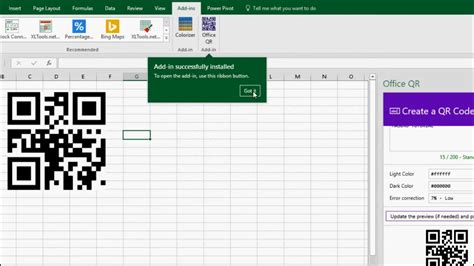
Cara membuat barcode di Excel ternyata sangat simpel dan bisa membantu kamu merapikan ribuan file MP3 download yang berantakan. Kamu nggak perlu pakai software tambahan yang mahal karena Microsoft Excel sudah punya fitur dasar yang mumpuni buat urusan ini.
Pernah nggak sih kamu merasa pusing melihat folder song download yang namanya cuma angka-angka aneh tanpa label jelas? Dengan bantuan barcode, kamu bisa bikin sistem katalog musik sendiri di rumah layaknya sebuah perpustakaan digital profesional.
Kenapa Harus Pakai Barcode Buat Koleksi Musik?
Mengelola playlist musik dalam jumlah besar di Indonesia memang butuh ketelitian ekstra biar nggak ada file yang terduplikasi. Barcode ini berfungsi sebagai identitas unik untuk setiap album atau lagu yang sudah kamu simpan di dalam hardisk.
Bayangkan kamu punya ribuan koleksi lagu favorit dan ingin mencarinya hanya dengan sekali scan lewat HP. Kamu bisa langsung diarahkan ke folder spesifik atau bahkan langsung membuka aplikasi untuk play musik secara otomatis.
Selain bikin database kelihatan keren, metode ini juga bikin proses manajemen file jadi lebih sistematis dan teratur. Kamu nggak akan lagi kesulitan mencari lagu lama yang tersembunyi di dalam folder MP3 download yang sudah lama tidak dibuka.
Langkah Persiapan Membuat Barcode di Excel
Sebelum masuk ke langkah teknis, pastikan kamu sudah menyiapkan daftar lagu atau playlist musik yang ingin dibuatkan barcodenya. Buka aplikasi Microsoft Excel di laptop atau PC kamu dan buat kolom khusus untuk kode unik lagu.
Satu hal penting yang perlu kamu tahu, Excel nggak secara otomatis punya font barcode di dalamnya secara bawaan. Kamu perlu sedikit trik tambahan seperti penggunaan font khusus yang bisa diunduh secara gratis di internet.
Font yang paling umum digunakan adalah ‘Code 39’ atau ‘IDAutomationHC39M’ yang sangat stabil untuk dibaca scanner. Cari font tersebut di situs penyedia font gratis, lalu instal di sistem operasi Windows atau Mac milikmu.
Cara Membuat Barcode di Excel dengan Font Khusus
Setelah font terinstal, masukkan data ID lagu kamu pada kolom A, misalnya ‘SONG001’ untuk lagu pertama. Jangan lupa untuk memformat sel tersebut sebagai ‘Text’ agar Excel nggak merubah karakter unik yang kamu masukkan.
Pada kolom B, kita akan memasukkan formula sederhana agar barcode bisa terbaca sempurna oleh mesin pemindai. Ketikkan rumus ="*"&A2&"*" pada sel B2 untuk memberikan tanda bintang di awal dan akhir kode.
Kenapa harus pakai tanda bintang? Tanda ini adalah instruksi bagi alat pemindai untuk mulai dan berhenti membaca karakter yang ada di tengahnya.
Langkah selanjutnya, ganti font pada kolom B tersebut menjadi font barcode yang sudah kamu instal sebelumnya. Secara ajaib, deretan angka dan huruf tadi akan berubah menjadi garis-garis barcode yang siap kamu gunakan.
Mengintegrasikan Barcode dengan Playlist Musik Digital
Kamu juga bisa memasukkan link song download langsung ke dalam barcode tersebut biar lebih fungsional. Caranya hampir sama, cukup ganti ID angka tadi dengan URL pendek yang mengarah ke penyimpanan cloud milikmu.
Setiap kali kamu scan barcodenya, HP kamu bakal langsung menawarkan opsi untuk download atau play musik tersebut. Ini sangat berguna kalau kamu sering berbagi playlist musik dengan teman-teman sesama kolektor lagu di Indonesia.
Metode ini juga bisa kamu aplikasikan pada casing CD atau piringan hitam koleksi pribadimu agar terlihat lebih modern. Cukup cetak barcode dari Excel tersebut pada stiker kecil, lalu tempelkan di bagian belakang sampul album musikmu.
Tips Agar Barcode Mudah Terbaca
Pastikan ukuran barcode yang kamu buat di Excel tidak terlalu kecil agar sensor kamera HP bisa menangkap garisnya dengan jelas. Berikan ruang putih yang cukup di sekeliling barcode tersebut supaya tidak terjadi kesalahan saat proses pemindaian.
Gunakan warna hitam pekat untuk garis barcode dan latar belakang putih bersih untuk hasil terbaik. Hindari penggunaan warna-warna neon yang mencolok karena justru bakal bikin scanner kesulitan mengenali pola garisnya.
Jika kamu punya daftar MP3 download yang sangat banyak, gunakan fitur ‘AutoFill’ di Excel untuk mempercepat pembuatan ribuan barcode sekaligus. Kamu cukup tarik ujung sel ke bawah dan semua barcode akan terbentuk secara otomatis dalam hitungan detik.
Menjaga Keamanan Data Koleksi Lagu Kamu
Meskipun barcode ini sangat praktis, jangan lupa untuk tetap melakukan backup pada file Excel utama milikmu. Simpan filenya di layanan cloud agar kamu bisa mengakses database playlist musik ini kapan saja dan di mana saja.
Kamu juga bisa menambahkan kolom informasi tambahan seperti genre, tahun rilis, dan kualitas bit rate lagu di samping kolom barcode. Semakin lengkap data yang kamu masukkan, semakin profesional pula tampilan manajemen musik yang kamu miliki.
Dengan cara membuat barcode di Excel ini, hobi mengoleksi lagu bukan lagi sekadar menumpuk file tak berguna di komputer. Kamu sekarang punya sistem katalog digital yang rapi, canggih, dan pastinya bikin teman-teman sesama pecinta musik iri.
Kesimpulan
Ternyata membuat sistem pengarsipan musik yang canggih itu nggak harus pakai aplikasi mahal yang membingungkan. Cukup dengan Microsoft Excel dan sedikit kreativitas, kamu sudah bisa mengelola semua song download milikmu dengan gaya yang sangat profesional.
Jangan ragu buat mencoba eksperimen ini pada seluruh koleksi MP3 download yang kamu punya sekarang juga. Selamat mencoba dan semoga daftar playlist musik kamu jadi makin teratur dan mudah ditemukan saat ingin didengarkan!
