
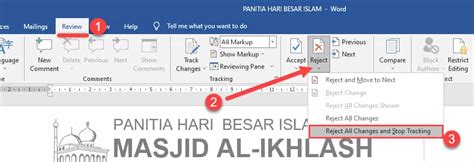
Cara menghilangkan formatted di word adalah keahlian yang sangat penting, apalagi buat kamu yang hobi mengoleksi lirik lagu atau menyusun daftar putar. Seringkali saat kita sedang asyik mencari referensi dari situs mp3 download, kita ingin menyalin informasi penting ke dalam dokumen Microsoft Word agar lebih terorganisir.
Namun, masalah muncul ketika teks yang kita copy-paste membawa gaya tulisan asli dari website yang seringkali terlihat sangat berantakan dan tidak konsisten. Kamu pasti merasa kesal melihat judul lagu kesayanganmu memiliki font yang berbeda-beda, ada yang tebal, miring, atau bahkan memiliki warna latar belakang yang aneh.
Kenapa Formatting Menjadi Musuh Utama Pecinta Musik?
Saat kamu sedang asyik melakukan song download, biasanya kamu juga ingin menyimpan daftar lagu tersebut dalam satu folder atau dokumen khusus. Tampilan yang bersih akan membuat kamu lebih mudah saat ingin memilih lagu mana yang akan diputar di pemutar musik favoritmu nanti.
Teks yang penuh dengan format bawaan situs web biasanya mengandung link tersembunyi atau kode CSS yang bikin ukuran file dokumenmu jadi sedikit lebih berat. Selain itu, dokumen yang rapi mencerminkan seberapa profesionalnya kamu dalam mengelola koleksi digital yang sudah kamu kumpulkan dengan susah payah.
Cara Menghilangkan Formatted di Word dengan Tombol Ajaib
Langkah paling simpel untuk mengatasi masalah ini adalah dengan menggunakan fitur ‘Clear All Formatting’ yang sudah disediakan oleh Microsoft secara cuma-cuma. Kamu hanya perlu menyorot atau memblok semua teks lirik lagu yang baru saja kamu ambil dari situs play musik pilihanmu.
Setelah teks terpilih, arahkan kursor kamu ke tab Home dan cari ikon huruf ‘A’ yang memiliki simbol penghapus kecil di sampingnya. Begitu kamu klik ikon tersebut, semua format aneh akan langsung hilang dan teks akan kembali ke pengaturan font standar yang jauh lebih nyaman dilihat.
Menggunakan Shortcut Keyboard Supaya Lebih Sat-Set
Buat kamu yang ingin kerja lebih cepat tanpa harus banyak menggerakkan mouse, ada rahasia berupa kombinasi tombol keyboard yang sangat ampuh. Cukup tekan tombol ‘Ctrl’ dan ‘Spacebar’ (spasi) secara bersamaan setelah kamu memilih bagian teks yang ingin dibersihkan formatnya.
Teknik ini sangat berguna ketika kamu sedang menyalin puluhan judul lagu sekaligus agar tampilan playlist musik milikmu tidak terlihat seperti pasar malam yang penuh warna. Bayangkan betapa praktisnya merapikan ratusan baris teks hanya dalam hitungan detik saja tanpa perlu pusing memikirkan menu navigasi.
Manfaatkan Google Drive untuk Menyimpan Koleksi Kamu
Cara menggunakan Google Drive sangatlah mudah jika kamu ingin fitur canggih Google Workspace untuk bisnis atau sekadar mengelola hobi musik Anda secara lebih serius. Coba Google Workspace sekarang juga karena platform ini sangat mendukung kolaborasi dan penyimpanan file dokumen secara terpusat.
Google Drive membantu Anda menyimpan semua file di satu tempat yang aman, termasuk file audio hasil mp3 download dan catatan lirik yang sudah kamu rapikan tadi. Dengan menyimpannya di cloud, kamu bisa mengakses daftar lagu hits tersebut kapan saja dan di mana saja hanya lewat ponsel pintarmu.
Tips Menyalin Teks Tanpa Format Sejak Awal
Sebenarnya ada cara yang lebih cerdas agar kamu tidak perlu repot melakukan pembersihan teks berulang kali di dalam dokumen Word. Saat ingin melakukan paste teks dari situs song download, jangan langsung menekan tombol Ctrl + V seperti yang biasa dilakukan orang awam.
Gunakanlah klik kanan pada mouse lalu pilih ikon ‘Keep Text Only’ yang biasanya disimbolkan dengan huruf ‘A’ besar di dalam kotak putih. Dengan metode ini, Word secara otomatis akan mengabaikan semua format asli dari website dan hanya mengambil teks murninya saja untuk disesuaikan dengan gaya dokumenmu.
Mengelola Library Musik dengan Lebih Estetik
Setelah kamu berhasil menguasai cara menghilangkan formatted di word, sekarang saatnya membuat tampilan dokumen kamu jadi lebih estetik dan enak dipandang. Gunakanlah bullet points atau penomoran otomatis agar daftar lagu yang ingin kamu play musik nantinya terlihat tersusun dengan sangat rapi dan kronologis.
Kamu juga bisa menambahkan gambar cover album dengan cara memasukkan gambar lewat menu Insert agar dokumenmu terasa seperti majalah musik profesional. Memiliki dokumen yang rapi akan membuat semangat kamu untuk terus menambah koleksi lagu baru semakin membara setiap harinya.
Menjaga Kebersihan Dokumen untuk Jangka Panjang
Kebiasaan menjaga kerapihan teks ini sangat bagus untuk meminimalisir error saat kamu ingin mencetak daftar lagu tersebut ke dalam bentuk fisik atau PDF. Dokumen yang bersih dari format sampah juga lebih mudah dibaca oleh perangkat lunak lain jika suatu saat kamu ingin memindahkan data tersebut.
Jangan biarkan waktu berhargamu terbuang hanya karena harus memperbaiki tampilan satu per satu judul lagu yang berantakan karena kesalahan copy-paste. Dengan trik sederhana ini, kamu bisa fokus pada hal yang lebih menyenangkan seperti mendengarkan melodi indah dari playlist musik kesayanganmu di rumah.
Kesimpulan
Mengelola dokumen lirik atau daftar lagu memang butuh sedikit ketelatenan, namun hasilnya akan sangat memuaskan jika kamu tahu trik yang tepat. Menguasai cara menghilangkan formatted di word adalah langkah awal yang sangat bagus untuk menjadi seorang kolektor musik yang lebih terorganisir dan modern.
Jangan lupa untuk selalu memanfaatkan teknologi cloud seperti Google Drive agar semua data pentingmu tidak hilang jika terjadi kerusakan pada perangkat keras komputer. Mulailah rapikan dokumenmu sekarang juga dan nikmati pengalaman mengelola musik yang jauh lebih menyenangkan daripada sebelumnya!
