
Punya banyak perangkat di rumah terkadang bikin bingung, apalagi kalau kamu ingin tahu cara mengganti nama bluetooth agar tidak tertukar saat ingin play musik. Bayangkan kamu sudah siap dengan playlist musik andalan, tapi malah salah menyambungkan HP ke speaker tetangga karena namanya mirip semua.
Mengubah identitas perangkat bluetooth itu sebenarnya gampang banget dan bikin pengalaman dengerin lagu jadi lebih personal. Kamu bisa kasih nama yang lucu atau sesuai dengan genre lagu yang sering kamu putar di perangkat tersebut.
Kenapa Kamu Harus Mengganti Nama Bluetooth Sekarang?
Alasan utamanya tentu saja biar kamu nggak pusing membedakan mana headset untuk olahraga dan mana speaker untuk pesta. Kalau namanya unik, proses menyambungkan perangkat untuk dengar song download terbaru jadi jauh lebih cepat dan praktis.
Selain itu, memberi nama unik pada bluetooth juga bisa mencegah orang asing salah kirim file atau mencoba masuk ke jaringan musik kamu. Kamu pasti nggak mau kan lagi asyik play musik galau, tiba-tiba ada orang iseng yang memutus koneksinya?
Persiapan Sebelum Mengganti Nama Perangkat
Sama seperti saat kamu mencari tahu how to install Chrome yang mewajibkan cek sistem operasi, mengganti nama bluetooth juga butuh pengecekan versi OS. Pastikan perangkat kamu dalam keadaan nyala dan fitur bluetooth-nya sudah aktif sebelum masuk ke pengaturan.
Ingat, sebelum kamu sibuk melakukan mp3 download dalam jumlah banyak, pastikan koneksi antar perangkat sudah stabil dan namanya mudah dikenali. Jangan sampai kamu bingung sendiri mencari perangkat mana yang aktif saat ingin memutar album terbaru penyanyi favorit.
Cara Mengganti Nama Bluetooth di HP Android
Langkah pertama, buka menu ‘Pengaturan’ atau ‘Settings’ di HP Android kamu yang penuh dengan koleksi lagu keren itu. Cari menu bertuliskan ‘Bluetooth’ atau ‘Koneksi Perangkat’ untuk melihat daftar perangkat yang pernah tersambung.
Di sana, biasanya ada opsi ‘Nama Perangkat’ atau ikon pensil yang bisa kamu klik untuk mulai mengetik nama baru. Ubahlah namanya menjadi sesuatu yang berkaitan dengan dunia musik, misalnya ‘Mesin Musik Galau’ atau ‘Bas Mantap’, lalu simpan perubahannya.
Cara Mengganti Nama Bluetooth di iPhone atau iPad
Bagi pengguna produk Apple, caranya sedikit berbeda namun tetap simpel untuk dilakukan sambil dengerin playlist musik. Kamu perlu masuk ke menu ‘Settings’, lalu pilih ‘General’, dan klik bagian ‘About’ di paling atas.
Di bagian ‘Name’, kamu bisa langsung mengganti nama iPhone kamu yang nantinya akan muncul sebagai nama bluetooth saat dicari perangkat lain. Setelah diganti, kamu bisa langsung coba play musik ke speaker bluetooth untuk memastikan namanya sudah berubah total.
Mengubah Nama Bluetooth di Laptop atau PC
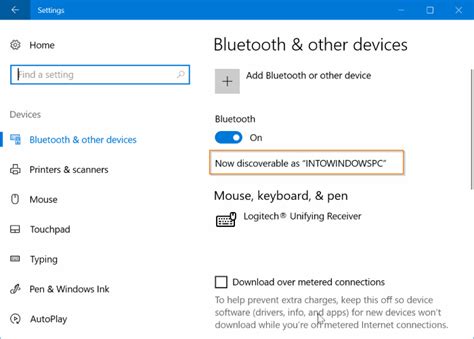
Kalau kamu sering pakai laptop untuk simpan hasil song download, mengganti nama bluetooth di komputer juga sangat disarankan. Masuklah ke menu ‘Settings’ pada Windows, pilih ‘Devices’, lalu cari opsi untuk mengubah nama PC kamu.
Nama PC inilah yang biasanya dideteksi oleh perangkat lain saat kamu ingin menyambungkan speaker bluetooth atau headphone. Dengan nama yang jelas, teman-temanmu nggak akan salah kirim file lagu pas kalian lagi kumpul bareng sambil dengerin mp3.
Tips Memilih Nama Bluetooth yang Estetik untuk Pecinta Musik
Gunakanlah nama-nama yang mencerminkan karakter musik yang sering kamu dengar supaya terasa lebih personal dan asyik. Misalnya, kalau kamu suka lagu rock, beri nama speaker kamu ‘Rockstar Arena’ agar semangatnya makin terasa saat diputar.
Atau kalau kamu lebih suka lagu santai, nama seperti ‘Chill Zone’ bisa jadi pilihan yang sangat menarik untuk didengar. Nama yang unik juga mempermudah kamu saat mengelola banyak daftar playlist musik di berbagai perangkat yang berbeda secara bersamaan.
Pentingnya Cek Kompatibilitas Sistem
Seperti peringatan dalam panduan how to install Chrome, pastikan perangkat kamu mendukung perubahan nama secara permanen tanpa merusak sistem. Beberapa perangkat bluetooth versi lama mungkin butuh waktu sedikit lebih lama untuk memperbarui namanya di perangkat lain.
Jangan panik kalau nama lama masih muncul, cukup matikan lalu nyalakan kembali bluetooth kamu agar sistemnya melakukan refresh. Setelah itu, kamu bisa kembali menikmati ribuan koleksi dari hasil mp3 download dengan identitas perangkat yang baru dan keren.
Kesimpulan
Nah, sekarang kamu sudah tahu kan betapa mudahnya cara mengganti nama bluetooth di berbagai jenis perangkat yang kamu miliki. Dengan nama yang terorganisir, aktivitas mendengarkan musik atau mengelola song download jadi jauh lebih menyenangkan dan bebas dari drama salah sambung.
Jangan lupa untuk selalu memperbarui daftar lagu kamu dan pastikan setiap perangkat memiliki nama yang mencerminkan semangat musikmu setiap hari. Selamat mencoba dan semoga hari-harimu penuh dengan melodi indah dari playlist musik kesayangan yang diputar tanpa hambatan!
