
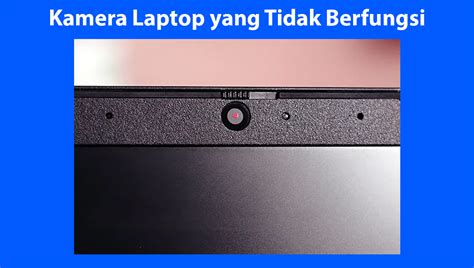
Cara mengatasi kamera laptop tidak berfungsi windows 10 adalah hal pertama yang harus kamu pelajari sebelum mulai sesi rekaman cover lagu. Kamu pasti merasa kesal saat sudah menyiapkan playlist musik keren tapi wajah ganteng atau cantikmu malah tidak muncul di layar.
Masalah teknis ini sering sekali terjadi tiba-tiba saat kita sedang semangat ingin pamer skill menyanyi secara live. Tapi jangan panik dulu karena masalah ini biasanya cuma soal pengaturan sepele yang bisa kita bereskan sambil santai.
Cek Pengaturan Privasi Kamera Kamu
Kadang sistem Windows 10 bersikap terlalu protektif sehingga menutup akses kamera untuk aplikasi pihak ketiga secara otomatis. Kamu perlu memastikan bahwa izin akses sudah diberikan agar kamu bisa kembali merekam momen saat play musik favorit.
Masuklah ke menu Settings lalu pilih bagian Privacy untuk melihat daftar aplikasi yang diizinkan menggunakan kamera. Pastikan tombol ‘Allow apps to access your camera’ sudah dalam posisi On agar tidak ada lagi layar hitam yang membosankan.
Jangan lupa juga untuk mengecek aplikasi spesifik yang kamu gunakan seperti Skype atau OBS untuk streaming musik. Jika izinnya masih tertutup, tentu saja kamera kamu akan mogok kerja meskipun lampu indikatornya mungkin menyala kecil.
Setelah pengaturan ini benar, biasanya masalah langsung beres dan kamu bisa kembali melakukan song download untuk koleksi pribadimu. Memang terkadang Windows suka bersikap seperti band manajer yang terlalu ketat mengatur jadwal artisnya sendiri.
Update Driver Kamera Melalui Device Manager
Driver yang sudah usang sering kali menjadi biang kerok mengapa kamera laptop kamu mendadak tidak mau diajak bekerja sama. Kamu bisa menganggap driver ini sebagai jembatan antara hardware kamera dengan sistem operasi Windows 10 yang kamu gunakan.
Klik kanan pada tombol Start lalu pilih Device Manager untuk mulai mencari tahu apakah ada tanda seru kuning di sana. Jika driver kamera terlihat bermasalah, segera lakukan klik kanan dan pilih opsi Update Driver agar sistem mencari versi terbaru.
Proses ini mungkin memakan waktu beberapa menit tergantung pada kecepatan koneksi internet yang kamu miliki saat ini. Sambil menunggu, tidak ada salahnya kamu melakukan mp3 download lagu-lagu hits supaya tidak bosan menatap layar loading.
Jika update otomatis gagal, kamu bisa mencoba mencari driver secara manual di situs resmi produsen laptop milikmu. Pastikan kamu memilih driver yang sesuai dengan seri laptop agar sinkronisasi antara perangkat keras dan lunak berjalan sempurna.
Cek Kondisi Fisik dan Tombol Shortcut
Beberapa laptop modern memiliki tombol fisik atau slider penutup kamera yang sering kali kita lupakan keberadaannya. Coba periksa bagian atas layar laptop kamu apakah ada penutup manual yang sedang menghalangi lensa kamera tersebut.
Selain itu, beberapa merk laptop menggunakan kombinasi tombol Function (Fn) untuk mematikan atau menyalakan fungsi kamera secara instan. Biasanya ikon kamera ada di tombol F1 sampai F12, jadi cobalah tekan kombinasi tersebut bersama tombol Fn.
Kalau kamu tidak sengaja memencet tombol itu saat sedang asyik mengatur playlist musik, tentu saja kameranya akan langsung mati. Hal sepele seperti ini sering kali membuat kita panik padahal solusinya hanya butuh satu kali pencet saja.
Pastikan juga lensa kamera kamu bersih dari debu atau bekas sidik jari yang menempel agar gambar tidak buram. Kamera yang bersih akan membuat kualitas video saat kamu sedang play musik terlihat jauh lebih profesional dan jernih.
Gunakan Browser yang Tepat dan Update Terbaru
Jika kamu sering menggunakan kamera untuk aplikasi berbasis web, maka kondisi browser kamu sangatlah menentukan keberhasilan koneksi. Terkadang browser yang belum diupdate tidak bisa mengenali hardware kamera baru yang terpasang di sistem Windows 10.
Sesuai dengan panduan resmi, sebelum mengunduh sesuatu pastikan kamu mengecek apakah sistem operasi kamu mendukung persyaratan aplikasi tersebut. “How to install Chrome Important: Before you download, check if Chrome supports your operating system and you’ve met all other system requirements.”
Gunakan Google Chrome versi terbaru untuk mendapatkan performa terbaik saat kamu melakukan streaming atau sekadar ingin melihat lirik lagu. Browser yang up-to-date akan meminimalkan error saat kamu mengakses fitur kamera di berbagai situs penyedia layanan musik.
Kalau Chrome kamu bermasalah, cobalah untuk melakukan instalasi ulang dengan mengunduh file mentahnya secara resmi dari situs Google. Jangan lupa simpan dulu semua link song download yang sedang berjalan agar tidak hilang saat browser ditutup paksa.
Mengatasi Konflik dengan Aplikasi Antivirus
Beberapa aplikasi antivirus memiliki fitur perlindungan privasi yang sangat ketat dan sering kali memblokir akses kamera tanpa pemberitahuan. Mereka melakukan ini untuk mencegah hacker mengintip aktivitas kamu saat sedang asyik mendengarkan playlist musik di kamar.
Coba buka pengaturan antivirus kamu dan cari bagian ‘Webcam Protection’ atau sejenisnya untuk melihat apakah ada pemblokiran aktif. Kamu bisa memberikan pengecualian untuk aplikasi tertentu yang memang benar-benar kamu percayai untuk menggunakan kamera tersebut.
Jika kamera kembali berfungsi setelah antivirus dimatikan sementara, berarti kamu hanya perlu menyesuaikan level proteksinya saja. Tetaplah waspada namun jangan biarkan keamanan digital menghambat kreativitasmu dalam memproduksi konten video musik yang menarik.
Ingatlah bahwa menjaga privasi itu penting, tapi bisa tampil di depan kamera untuk berbagi keceriaan juga tak kalah berharga. Setelah urusan antivirus beres, kamu bisa lanjut melakukan mp3 download tanpa rasa khawatir akan serangan malware nakal.
Reset Aplikasi Kamera Windows 10
Jika semua cara di atas belum membuahkan hasil, mungkin ada data cache yang korup di dalam aplikasi kamera bawaan Windows. Kamu bisa melakukan reset aplikasi untuk mengembalikan semua pengaturan ke kondisi awal seperti saat laptop baru dibeli.
Buka Settings, pilih Apps, lalu cari ‘Camera’ di dalam daftar aplikasi yang terpasang di laptop kamu saat ini. Klik pada tautan Advanced Options dan tekan tombol Reset untuk membersihkan semua data sampah yang mungkin mengganggu kinerja kamera.
Setelah melakukan reset, biasanya Windows akan meminta izin ulang saat kamu pertama kali membuka aplikasi kamera tersebut. Berikan izin penuh agar kamu bisa segera merekam video tutorial cara membuat playlist musik yang asyik untuk teman-temanmu.
Reset aplikasi ini aman dan tidak akan menghapus file mp3 download atau dokumen penting lainnya yang ada di harddisk kamu. Ini adalah langkah teknis yang cukup efektif untuk mengatasi error software yang membandel di sistem operasi Windows 10.
Kesimpulan dan Tips Tambahan
Memperbaiki kamera laptop memang butuh sedikit kesabaran, mirip seperti saat kamu sedang belajar kunci gitar yang sulit. Namun dengan mengikuti langkah-langkah di atas secara urut, peluang kamera kamu kembali normal sangatlah besar dan terbuka lebar.
Selalu pastikan laptop kamu mendapatkan update Windows secara rutin agar bug sistem bisa segera diperbaiki oleh Microsoft secara otomatis. Jangan lupa untuk selalu menyediakan ruang penyimpanan yang cukup agar aktivitas song download tetap berjalan lancar tanpa hambatan.
Kini setelah kamera berfungsi, kamu siap untuk tampil live dan menghibur para penggemar dengan suara emas serta playlist musik andalan. Tetaplah bereksperimen dengan berbagai aplikasi play musik agar pengalaman streaming kamu semakin berwarna dan tidak membosankan.
Semoga panduan singkat ini bermanfaat buat kamu yang sedang berjuang melawan teknologi yang kadang suka bertingkah aneh ini. Sampai jumpa di artikel berikutnya dan selamat kembali berkarya dengan laptop kesayanganmu yang sudah sehat kembali!
