
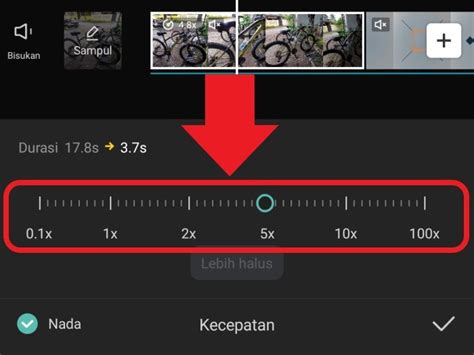
Cara mempercepat video di CapCut adalah langkah pertama yang paling krusial buat kamu yang ingin jadi kreator konten musik sukses. Dengan mengatur kecepatan, kamu bisa mencocokkan visual dengan beat lagu MP3 yang sedang hits di media sosial.
Jangan sampai video kamu terasa membosankan karena durasinya terlalu panjang padahal lagunya bertempo cepat. Kamu pasti mau kan kalau penonton betah melihat setiap transisi yang pas dengan suara drum atau bass di latar belakang?
Kenapa Harus Belajar Cara Mempercepat Video di CapCut?
Dunia musik saat ini sangat bergantung pada konten visual yang menarik dan dinamis untuk promosi. Kalau kamu sering melakukan song download untuk koleksi pribadi, pastinya ingin lagu-lagu itu terdengar lebih keren saat dijadikan konten.
Mengatur kecepatan video bisa memberikan efek dramatis atau justru kesan ceria tergantung pada genre musiknya. Teknik ini sering banget dipakai oleh para editor profesional untuk membuat video klip pendek yang enak dipandang mata.
Bayangkan kamu sedang memutar playlist musik favorit dan ingin membagikannya ke teman-teman lewat story. Video yang dipercepat sedikit biasanya akan terlihat lebih estetik dan tidak kaku seperti rekaman mentah biasa.
Banyak kreator yang gagal mendapatkan engagement tinggi hanya karena mereka malas menyunting durasi klipnya. Padahal, fitur speed di CapCut itu gratis dan sangat gampang dioperasikan bahkan oleh pemula sekalipun.
Langkah Mudah Mempercepat Video dengan Fitur Normal
Cara mempercepat video di CapCut yang paling dasar adalah dengan menggunakan mode “Normal”. Mode ini akan mengubah kecepatan seluruh klip secara merata dari awal sampai akhir video.
Pertama, silakan buka aplikasi CapCut dan masukkan video yang ingin kamu edit ke dalam timeline. Setelah itu, klik pada bagian klip video tersebut sampai muncul bingkai putih di sekelilingnya.
Lihatlah menu di bagian bawah layar dan temukan ikon bertuliskan “Speed” atau “Kecepatan”. Kamu akan diberikan dua pilihan, pilih saja opsi “Normal” untuk pengaturan yang paling simpel.
Geser titik pada garis kecepatan ke arah kanan, misalnya ke angka 1.5x atau 2x. Kamu bisa melihat durasi video otomatis memendek seiring dengan bertambahnya angka kecepatan tersebut.
Jangan lupa untuk mencentang opsi “Pitch” agar suara asli di video tidak berubah menjadi lucu seperti suara tupai. Tapi kalau kamu mau mengganti suaranya dengan mp3 download yang lain, matikan saja volume aslinya.
Setelah merasa pas, coba play musik atau video tersebut untuk memastikan gerakannya sudah sesuai keinginan. Jika sudah oke, kamu tinggal klik tanda centang di pojok kanan bawah untuk menyimpan pengaturan.
Menggunakan Fitur Curve untuk Transisi Musik yang Lebih Keren
Selain cara normal, ada trik rahasia bernama “Curve” yang bikin video kamu makin terlihat sinematik. Fitur ini memungkinkan kamu mempercepat dan memperlambat video dalam satu klip yang sama secara fleksibel.
Masuk kembali ke menu “Speed” dan kali ini pilihlah opsi yang bertuliskan “Curve”. Kamu akan melihat berbagai template menarik seperti Montage, Hero, atau Bullet yang bisa langsung dicoba.
Kalau kamu ingin bereksperimen sendiri, pilih opsi “Custom” untuk mengatur titik-titik kecepatan secara manual. Naikkan titik ke atas untuk mempercepat bagian tertentu, dan turunkan ke bawah untuk efek slow motion.
Teknik ini sangat cocok jika kamu sedang mempromosikan playlist musik dengan transisi yang cepat dan lambat secara bergantian. Penonton akan merasa terhipnotis dengan gerakan video yang mengikuti alunan lagu hasil song download kamu.
Memang butuh sedikit latihan untuk mendapatkan kurva yang sempurna, tapi hasilnya pasti jauh lebih memuaskan. Jangan takut buat mencoba-coba karena kamu selalu bisa menekan tombol reset kalau hasilnya berantakan.
Sinkronisasi Video dengan MP3 Download Favorit Kamu
Cara mempercepat video di CapCut tidak akan lengkap kalau kamu tidak pintar menyelaraskannya dengan audio. Musik adalah jiwa dari sebuah video, apalagi kalau kamu suka membuat konten tentang play musik terbaru.
Gunakan fitur “Match Out” untuk melihat beat atau ketukan lagu dalam bentuk titik-titik kuning di timeline audio. Dengan bantuan titik kuning ini, kamu jadi tahu kapan harus mempercepat video agar tepat berada di puncak lagu.
Pastikan kamu sudah melakukan mp3 download dengan kualitas suara yang jernih agar konten kamu tidak pecah suaranya. Kualitas audio yang bagus akan membuat orang betah mendengarkan playlist musik yang kamu sajikan di video tersebut.
Cobalah untuk tidak mempercepat video terlalu ekstrem karena bisa membuat mata penonton merasa pusing. Gunakan insting musisi kamu untuk menentukan apakah visualnya sudah selaras dengan tempo lagu yang sedang diputar.
Tips Menggunakan CapCut di Komputer Lewat Browser Chrome
Kadang mengedit video di HP terasa melelahkan karena layarnya kecil, jadi kamu bisa mencoba versi web. Supaya pengalaman edit makin lancar, pastikan kamu menggunakan browser yang mumpuni seperti Google Chrome.
How to install Chrome Important: Before you download, check if Chrome supports your operating system and you’ve met all other system requirements. Hal ini penting supaya browser tidak sering crash saat kamu sedang asyik mengatur cara mempercepat video di CapCut.
Menggunakan PC memberikan kamu kendali lebih detail saat harus memotong klip-klip kecil yang sangat banyak. Kamu juga bisa lebih mudah mengelola file mp3 download yang sudah kamu kumpulkan di folder download komputer.
Dengan layar yang lebih besar, kurva kecepatan di menu Curve juga akan terlihat lebih jelas untuk diatur. Jadi, jangan ragu untuk berpindah ke laptop jika proyek video musik kamu mulai terasa kompleks dan berat.
Menjaga Kualitas Video Setelah Proses Percepatan
Salah satu risiko saat kita menerapkan cara mempercepat video di CapCut adalah gambar yang mungkin terlihat patah-patah. Hal ini biasanya terjadi jika frame rate asli video kamu terlalu rendah sebelum diedit.
Usahakan untuk selalu merekam video dalam format 60fps jika kamu berencana untuk mengubah kecepatannya nanti. Video dengan frame rate tinggi akan tetap terlihat halus meskipun kamu percepat hingga dua atau tiga kali lipat.
Selain itu, perhatikan juga pencahayaan saat proses syuting awal berlangsung agar detail gambar tidak hilang. Video yang gelap cenderung terlihat lebih buruk kualitasnya saat durasinya dipadatkan melalui fitur speed.
Terakhir, pastikan koneksi internet kamu stabil saat akan mengekspor hasil editan ke galeri atau media sosial. Kamu nggak mau kan kalau perjuangan mengedit playlist lagu impian kamu gagal total karena file korup saat proses render?
Kesimpulan Akhir
Menguasai cara mempercepat video di CapCut adalah kunci utama untuk menciptakan konten yang menarik di era digital ini. Dengan kombinasi musik yang asyik dari hasil song download dan visual yang dinamis, kamu siap jadi bintang baru.
Teruslah bereksperimen dengan berbagai fitur lainnya agar gaya editing kamu semakin unik dan berkarakter. Selamat mencoba dan semoga playlist musik kamu semakin banyak didengar orang lewat video-video keren buatanmu!
