
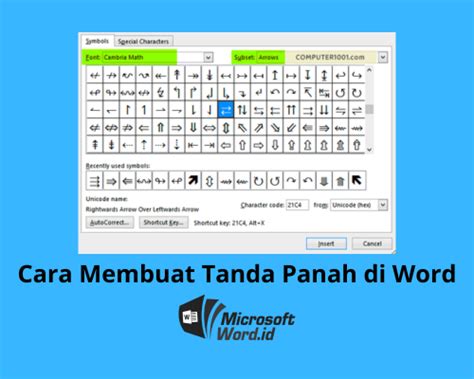
Halo sobat musik, pernah nggak sih kalian merasa bingung saat mau kasih instruksi di daftar lagu favorit? Hari ini kita bakal bahas tuntas cara membuat tanda panah di word supaya dokumen playlist kamu terlihat lebih profesional dan nggak ngebosenin.
Bikin panduan buat teman yang mau download lagu emang butuh visual yang jelas biar mereka nggak salah klik link. Apalagi kalau kamu lagi sibuk ngatur koleksi mp3 download yang jumlahnya ribuan di dalam folder laptop kesayanganmu itu.
Kenapa Harus Pakai Tanda Panah di Daftar Lagu?
Tanda panah itu fungsinya penting banget buat navigasi, terutama kalau kamu lagi bikin tutorial play musik buat orang awam. Tanpa tanda penunjuk, temanmu mungkin bakal bingung mana lagu yang harus diputar duluan atau mana yang harus di-skip.
Bayangkan kamu sedang membagikan link song download yang sangat langka dan ingin memberikan instruksi langkah demi langkah. Penggunaan panah yang tepat bakal bikin tampilan dokumen Word kamu jadi lebih komunikatif dan nggak kaku kayak skripsi.
Selain itu, tanda panah juga bisa jadi elemen dekoratif yang keren buat mempercantik tampilan lirik lagu yang kamu ketik sendiri. Kamu bisa menunjukkan bagian chorus atau solo gitar yang paling epik hanya dengan satu simbol sederhana saja.
Cara Membuat Tanda Panah di Word Pakai Fitur Shapes
Cara pertama yang paling fleksibel adalah dengan menggunakan fitur Insert Shape yang ada di menu atas Microsoft Word. Cara membuat tanda panah di word menggunakan metode ini memungkinkan kamu buat mengatur ukuran dan warna sesuka hati.
Langkah pertamanya, kamu cukup klik menu ‘Insert’ lalu pilih ikon ‘Shapes’ yang ada di grup Illustrations. Di sana bakal muncul banyak banget jenis panah, mulai dari yang garis tipis sampai panah blok yang ukurannya besar banget.
Setelah memilih jenis panah yang cocok dengan tema musikmu, klik dan tahan kursor di area dokumen lalu tarik sesuai panjang yang diinginkan. Kamu bisa mengubah warnanya jadi merah biar kelihatan mencolok atau biru biar senada sama aplikasi play musik favoritmu.
Kalau kamu mau bikin panahnya jadi lebih estetik, kamu juga bisa lho menambahkan efek bayangan atau glow di menu Format. Dengan begini, daftar mp3 download yang kamu buat bakal kelihatan kayak majalah musik profesional yang mahal itu.
Pakai Simbol Rahasia Buat Panah yang Lebih Cepat
Kalau kamu orangnya nggak mau ribet tarik-ulur garis, pakai fitur ‘Symbol’ adalah jalan ninja yang paling efektif. Cara membuat tanda panah di word lewat simbol ini cocok banget buat kamu yang lagi buru-buru pengen dengerin lagu baru.
Caranya tinggal pergi ke tab ‘Insert’, lalu klik ‘Symbol’ yang letaknya ada di pojok kanan atas layar kamu. Pilih ‘More Symbols’ buat mencari berbagai macam bentuk panah yang unik dan jarang diketahui orang banyak.
Biasanya panah yang keren-keren ada di jenis font Wingdings atau Symbol, jadi pastikan kamu cek di bagian sana ya. Setelah ketemu yang pas, tinggal klik ‘Insert’ dan panah cantik itu bakal langsung muncul di sebelah judul lagu kamu.
Metode ini sangat praktis kalau kamu cuma butuh panah kecil sebagai penanda di tengah-tengah teks lirik atau daftar song download. Kamu nggak perlu pusing mikirin posisi panahnya bakal berantakan kalau kamu nambahin baris kalimat baru di atasnya.
Trik AutoCorrect Biar Ngetik Panah Kayak Sihir
Tahukah kamu kalau Word punya fitur otomatis yang bisa bikin tanda panah cuma dari ketikan keyboard biasa? Ini adalah cara membuat tanda panah di word paling cepat yang bakal bikin teman-teman sesama pecinta musik jadi terpukau.
Coba deh kamu ketik tanda hubung dua kali (–) lalu diikuti dengan tanda lebih besar (>), maka Word bakal otomatis mengubahnya jadi panah. Simpel banget kan, rasanya kayak lagi pakai cheat code di video game zaman dulu.
Kalau kamu mau panahnya lebih tebal, kamu bisa ketik tanda sama dengan dua kali (==) lalu diikuti tanda lebih besar (>). Hasilnya bakal jadi panah double yang tegas, cocok banget buat nunjukin tombol download lagu yang paling utama.
Trik ini sangat membantu saat kamu lagi asyik bikin catatan review album musik dan nggak mau keganggu buat lepas tangan dari keyboard. Kamu tetap bisa fokus ngetik sambil tetap memberikan elemen visual yang informatif di dalam dokumen tersebut.
Mengatur Posisi Panah di Antara Link Download
Kadang masalah muncul saat kita menaruh panah di dekat link mp3 download karena posisinya sering bergeser sendiri. Kamu pasti kesal kalau sudah capek-capek ngatur posisi tapi pas dokumen di-save malah berantakan semua.
Tipsnya adalah dengan menggunakan fitur ‘Wrap Text’ dan pilih opsi ‘In Front of Text’ kalau kamu pakai fitur Shapes. Dengan pilihan ini, panah kamu nggak bakal mengganggu susunan teks daftar lagu yang sudah kamu susun rapi.
Kamu juga bisa mengelompokkan (Group) panah tersebut dengan teks box supaya mereka selalu nempel ke mana pun kamu pindahin. Cara ini sangat berguna kalau playlist musik kamu super panjang dan butuh banyak penyesuaian di sana-sini.
Jangan lupa juga buat cek konsistensi ukuran panah di sepanjang dokumen biar nggak ada yang kegedean atau kekecilan sendiri. Dokumen yang rapi bakal bikin pengalaman mencari song download jadi lebih menyenangkan buat siapa saja yang membacanya.
Manfaat Membuat Panduan Musik yang Visual
Dunia musik digital sekarang emang serba cepat, makanya penyajian informasi yang jelas itu adalah kunci utama. Dengan menguasai cara membuat tanda panah di word, kamu sudah selangkah lebih maju dalam berbagi hobi musikmu.
Orang lain bakal lebih mudah mengikuti rekomendasi lagu kamu kalau instruksinya nggak cuma sekadar tulisan panjang yang membosankan. Kamu bisa menunjukkan mana bagian lagu yang harus di-download dan mana yang cukup didengarkan lewat streaming saja.
Ingat, sebuah tanda panah kecil bisa menyelamatkan seseorang dari kebingungan saat mencari file mp3 download yang mereka inginkan. Jadi, jangan ragu buat eksplorasi berbagai macam bentuk panah yang sudah kita bahas tadi di dalam dokumenmu.
Semoga tutorial sederhana ini bermanfaat buat kamu yang sedang merintis jadi blogger musik atau sekadar kolektor lagu sejati. Selamat mencoba dan semoga daftar lagu kamu makin terlihat profesional serta enak dipandang mata!
