
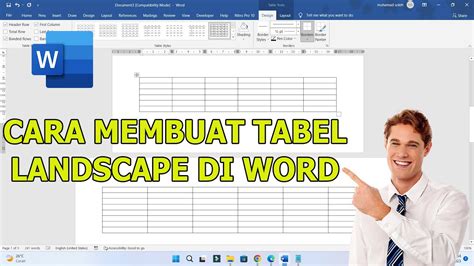
Hai, teman-teman pembaca setia! Pernah nggak sih, lagi asyik ngerjain dokumen di Microsoft Word, eh tiba-tiba perlu bikin tabel yang lebarnya minta ampun? Pasti sebel banget kalau tabelnya harus dipotong atau ukurannya jadi kekecilan, ya kan?
Nah, hari ini kita bakal bongkar tuntas cara membuat tabel landscape di Word biar data-data kamu bisa muat semua tanpa drama. Gampang banget kok, nggak pakai ribet kayak nginstal Chrome yang harus cek sana-sini sistem operasinya kompatibel apa nggak, ini mah tinggal klik-klik aja!
Kenapa Sih Kita Perlu Tabel Landscape di Word?
Mungkin ada yang bertanya, “Memangnya kenapa harus di-landscape, min?” Jawabannya sederhana, terkadang data yang kita punya itu punya banyak kolom dengan informasi detail.
Kalau dipaksa di halaman portrait (tegak), tabelnya bakal sempit banget atau malah jadi berantakan. Mengubah halaman menjadi landscape (tidur) memberikan ruang horizontal yang lebih lega, jadi semua kolom bisa terlihat jelas dan rapi.
Persiapan Sebelum Mulai Mengatur Halaman
Sebelum kita mulai “menyulap” halaman Word, ada baiknya kita siapkan beberapa hal penting dulu, nih. Pastikan dokumen Word kamu sudah terbuka dan kamu tahu persis halaman mana yang ingin diubah orientasinya.
Nggak lucu kan kalau niatnya mau bikin satu halaman aja yang landscape, eh malah semua dokumen ikut berputar. Jadi, fokus ya!
Langkah-Langkah Membuat Tabel Landscape di Word
Oke, siap-siap, ini dia inti dari tutorial kita! Ikuti langkah-langkah mudah di bawah ini satu per satu, dijamin berhasil.
1. Masuk ke Menu Layout/Page Layout
Langkah pertama yang harus kamu lakukan adalah membuka dokumen Wordmu. Setelah itu, perhatikan deretan menu di bagian atas, lalu cari dan klik tab “Layout” atau “Page Layout” (tergantung versi Word kamu).
Biasanya, menu ini ada di antara “Insert” dan “References”, gampang banget dicari kok!
2. Pilih Page Setup
Setelah mengklik “Layout”, kamu akan melihat beberapa grup pengaturan di ribbon. Cari grup yang namanya “Page Setup” atau “Penataan Halaman” ya.
Di grup ini, ada ikon kecil berbentuk panah di sudut kanan bawah, atau kadang langsung ada opsi “Orientation” dan “Size”, klik yang ada panahnya kecil di pojok kanan bawah itu ya untuk membuka kotak dialog lengkapnya.
3. Ubah Orientasi Halaman
Nah, sekarang kamu akan melihat jendela “Page Setup”. Di tab “Margins”, perhatikan bagian “Orientation” atau “Orientasi”.
Pilih opsi “Landscape” di sana, biar halamanmu bisa “tiduran” dan punya ruang lebih lebar.
4. Atur Apply To: “Selected text” atau “This section”
Ini dia bagian paling krusial agar tidak semua halaman berubah! Di bagian bawah jendela “Page Setup”, ada opsi “Apply to” atau “Terapkan ke”.
Jika kamu ingin hanya halaman tertentu yang jadi landscape, pilih “This section” atau “Selected text” jika kamu sudah menyorot bagian yang berisi tabel tersebut. Jika dokumenmu belum ada section break, Word akan otomatis membuatkannya untukmu.
5. Sisipkan atau Pindahkan Tabel Anda
Setelah pengaturan selesai, klik “OK” dan lihatlah keajaiban! Halaman yang kamu pilih kini sudah berorientasi landscape.
Kamu bisa langsung sisipkan tabel baru dengan leluasa atau memindahkan tabel yang sudah ada ke halaman ini, semua datamu dijamin muat dengan rapi.
Tips Tambahan Biar Tabel Landscape Makin Jos!
Nggak cuma bisa di-landscape aja, ada beberapa tips tambahan biar tabelmu makin sempurna, lho. Jangan sampai sudah bagus-bagus di Word, pas dicetak malah berantakan, kan rugi!
- Cek Print Preview: Selalu, selalu, selalu cek “Print Preview” sebelum mencetak. Ini penting banget buat memastikan semua elemen tabelmu pas dan nggak terpotong di kertas.
- Gunakan Section Break: Kalau kamu mau ada beberapa halaman landscape di tengah dokumen portrait, gunakan “Section Break (Next Page)” sebelum dan sesudah halaman landscape tersebut. Ini “membatasi” orientasi halaman, jadi nggak akan nyampur kemana-mana.
- Penomoran Halaman: Hati-hati dengan penomoran halaman yang bisa kacau kalau ada section break. Kamu mungkin perlu mengatur ulang penomoran di setiap section agar terlihat konsisten.
Jadi, gimana? Gampang banget, kan, cara membuat tabel landscape di Word ini? Sekarang kamu nggak perlu pusing lagi deh kalau ketemu data super lebar yang butuh ruang ekstra.
Dengan sedikit trik ini, dokumenmu pasti terlihat lebih profesional dan rapi jali! Selamat mencoba, semoga berhasil ya!
