
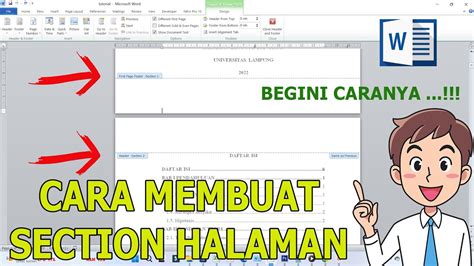
Cara membuat section di word sebenarnya sangat mudah dan berguna banget buat kamu yang hobi mengoleksi daftar lirik atau playlist lagu. Dengan fitur ini, kamu bisa mengatur format dokumen yang berbeda-beda dalam satu file tanpa bikin pusing tujuh keliling.
Bayangkan kamu punya daftar song download yang panjangnya berlembar-lembar dengan genre yang berbeda. Kamu pasti mau bagian musik Rock punya tampilan kolom yang beda dengan bagian musik Jazz, kan?
Persiapan Sebelum Membuat Dokumen Musik yang Rapi
Sebelum kita masuk ke teknis, pastikan laptop kamu sudah siap untuk bekerja dengan aplikasi pengolah kata. Kamu juga mungkin butuh browser yang cepat untuk mencari referensi lagu atau link mp3 download terbaru.
Jika belum punya, kamu bisa install Chrome untuk browsing yang lebih nyaman dan stabil. Penting: Sebelum mengunduh, periksa apakah Chrome mendukung sistem operasi Anda dan Anda telah memenuhi semua persyaratan sistem lainnya agar prosesnya lancar jaya.
Setelah browser siap, kamu bisa mulai mencari lirik atau daftar lagu yang ingin dimasukkan ke dalam Word. Pastikan koneksi internet kamu stabil supaya proses copy-paste lirik tidak terputus di tengah jalan.
Mengenal Jenis-Jenis Section Break di Microsoft Word
Ada beberapa jenis section break yang harus kamu tahu sebelum mulai mempraktikkan cara membuat section di word ini. Setiap jenis punya fungsinya masing-masing, mirip kayak playlist lagu yang punya vibe berbeda-beda untuk setiap aktivitas.
Pertama ada ‘Next Page’ yang bakal memindahkan kursor ke halaman baru dan memulai section baru di sana. Ini cocok banget kalau kamu mau memisahkan album satu dengan album lainnya dalam satu dokumen lirik.
Kedua, ada ‘Continuous’ yang memungkinkan kamu membuat section baru di halaman yang sama tanpa harus pindah ke halaman baru. Kamu bisa pakai ini kalau mau mengubah jumlah kolom di tengah-tengah daftar play musik kamu yang panjang.
Ketiga, ada ‘Even Page’ dan ‘Odd Page’ yang biasanya dipakai untuk pengaturan buku atau majalah musik profesional. Fitur ini bakal memastikan section baru selalu dimulai pada halaman genap atau ganjil sesuai keinginanmu.
Langkah Mudah Cara Membuat Section di Word
Sekarang mari kita masuk ke tutorial intinya supaya playlist mp3 download kamu terlihat lebih estetik dan profesional. Buka dokumen Word kamu yang berisi daftar lagu atau lirik favorit yang sudah kamu kumpulkan tadi.
Letakkan kursor di bagian dokumen tempat kamu ingin memulai pembagian section baru tersebut. Pastikan posisinya sudah pas di antara dua daftar lagu agar tidak ada teks yang terpotong secara aneh.
Klik tab ‘Layout’ yang ada di bagian atas menu bar Microsoft Word kamu dengan tenang. Jangan sampai salah klik tab ‘Insert’ karena menu yang kita cari tidak ada di sana, ya.
Pilih menu ‘Breaks’ dan kamu akan melihat daftar pilihan yang sudah kita bahas sebelumnya di kategori Section Breaks. Klik salah satu opsi, misalnya ‘Next Page’ untuk membuat bab baru khusus lagu-lagu galau kamu.
Sekarang dokumen kamu sudah terbagi menjadi dua bagian atau section yang berdiri sendiri secara format. Kamu bisa mengubah margin, orientasi kertas, bahkan header dan footer secara terpisah di setiap bagiannya.
Mengatur Format Berbeda untuk Playlist Berbeda
Setelah berhasil melakukan cara membuat section di word, saatnya berkreasi dengan tampilan dokumen musikmu. Kamu bisa membuat satu section dalam bentuk landscape untuk tabel playlist yang sangat lebar.
Section lainnya bisa tetap portrait untuk menampilkan lirik lagu yang panjang secara vertikal agar mudah dibaca. Fleksibilitas ini bikin dokumen kamu nggak kaku dan terlihat seperti buatan editor majalah musik ternama.
Jangan lupa untuk menonaktifkan fitur ‘Link to Previous’ di pengaturan Header dan Footer jika ingin judul setiap bagian berbeda. Dengan begitu, section lagu dangdut nggak bakal tertukar judulnya dengan section lagu heavy metal.
Tips Mengelola Daftar MP3 Download Agar Tetap Rapi
Menyimpan daftar mp3 download dalam jumlah banyak memang butuh kesabaran ekstra dalam penataannya. Selain menggunakan section, kamu juga bisa memanfaatkan fitur penomoran otomatis atau bullet points di dalam setiap section.
Gunakan gaya tulisan yang konsisten agar enak dipandang saat kamu sedang asyik memilih lagu untuk diputar. Kamu juga bisa menambahkan link aktif ke file musik di komputer kamu langsung dari dalam dokumen Word tersebut.
Jika kamu sering melakukan song download dari berbagai sumber, catat juga tanggal unduhnya di dalam tabel. Ini bakal memudahkan kamu untuk melacak koleksi lagu lama yang mungkin perlu diperbarui kualitas bitratenya.
Selalu simpan dokumen kamu secara berkala agar kerja keras menata section tidak hilang sia-sia karena mati lampu. Kamu juga bisa menyimpannya di cloud agar daftar play musik kesayangan bisa diakses lewat HP kapan saja.
Kesimpulan
Ternyata cara membuat section di word itu sesimpel menekan tombol play di aplikasi musik favorit kamu, kan? Sekarang dokumen daftar lagu dan lirik kamu nggak bakal berantakan lagi meskipun isinya ribuan baris teks.
Semoga panduan ini membantu kamu jadi lebih produktif dalam mengelola hobi musik dan urusan dokumen kantor lainnya. Selamat mencoba dan semoga hari kamu penuh dengan alunan nada yang indah dan rapi!
