
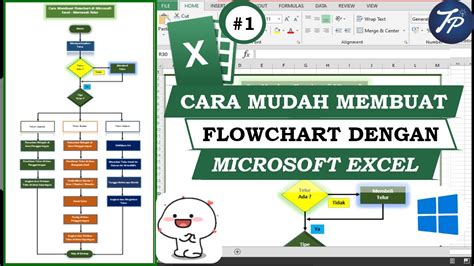
Cara membuat flowchart di excel ternyata gampang banget, lho, bahkan buat kita yang biasanya cuma sibuk download mp3 atau bikin playlist. Bayangkan kamu mau merapikan koleksi lagu kesayangan tapi bingung mulai dari mana, nah di sinilah Excel jadi penyelamat hidupmu.
Banyak orang mengira Excel itu cuma buat hitung-hitungan membosankan yang bikin pusing kepala setiap hari. Padahal, buat kita yang hobi play musik, alat ini bisa banget dipakai buat visualisasi alur lagu dari intro sampai outro dengan rapi.
Persiapan Awal Sebelum Mulai Berkreasi
Sebelum kita mulai, ingat pesan penting seperti saat kamu mau install Chrome di komputer kesayanganmu. Kamu wajib pastikan kalau sistem operasi kamu mendukung versi Excel yang kamu pakai sekarang supaya tidak terjadi kendala teknis.
Jangan sampai kamu sudah semangat mau bikin skema lagu tapi aplikasinya malah lemot karena spesifikasi komputernya kurang oke. Mirip dengan sebelum kamu klik song download, kamu pasti cek dulu kan apakah memori HP kamu masih cukup atau sudah penuh?
Langkah pertama yang harus kamu lakukan adalah membuka lembar kerja kosong di Excel dan menarik napas dalam-dalam. Anggap saja ini seperti menyiapkan panggung kosong sebelum konser besar dimulai malam nanti.
Pastikan kamu sudah tahu alur apa yang mau dibuat, apakah itu alur produksi lagu atau sekadar cara merapikan database mp3 download milikmu. Jika tujuannya sudah jelas, proses pembuatan flowchart ini akan terasa secepat kilat dan sangat menyenangkan.
Mengaktifkan Fitur Grid Agar Tampilan Lebih Rapi
Excel secara default memang punya kotak-kotak, tapi kita bisa membuatnya lebih fungsional untuk menggambar alur. Kamu bisa mengatur ukuran kolom dan baris agar berbentuk persegi sempurna seperti ubin lantai studio musik.
Dengan kotak yang simetris, posisi setiap bentuk yang kamu masukkan nanti akan terlihat lebih profesional dan sedap dipandang. Kamu nggak mau kan alur manajemen playlist musik kamu terlihat berantakan seperti kabel mic yang melilit?
Klik saja pojok kiri atas untuk memilih semua sel, lalu tarik garis kolomnya sampai ukurannya pas di hati. Setelah itu, kamu siap untuk memasukkan elemen-elemen visual yang akan mewakili setiap langkah dalam proses musikmu.
Ingat, kerapian adalah kunci utama kalau kamu mau membagikan flowchart ini ke teman-teman satu band atau rekan produser. Flowchart yang rapi mencerminkan betapa terorganisirnya kamu dalam mengelola aset-aset lagu digital yang kamu punya.
Menambahkan Bentuk Melalui Menu Insert
Sekarang saatnya kita masuk ke inti dari cara membuat flowchart di excel yaitu memasukkan bentuk atau shapes. Kamu cukup pergi ke tab ‘Insert’, lalu klik pilihan ‘Shapes’ yang ada di sana.
Pilih bentuk oval untuk memulai alur, yang biasanya kita sebut sebagai titik ‘Start’ atau mulai. Untuk proses yang sedang berjalan, seperti saat kamu sedang melakukan song download, gunakan bentuk persegi panjang yang standar saja.
Kalau ada bagian di mana kamu harus mengambil keputusan, misalnya mau pilih genre rock atau pop, pakailah bentuk belah ketupat. Variasi bentuk ini penting supaya orang yang melihat flowchart kamu nggak bingung dan langsung paham maksudnya.
Jangan lupa untuk memberikan warna yang berbeda pada setiap bentuk agar tampilannya lebih ceria dan tidak membosankan. Kamu bisa pakai warna hijau untuk lagu yang sudah selesai di-mixing dan warna merah untuk yang masih perlu direvisi.
Menghubungkan Setiap Langkah dengan Garis Panah
Setelah semua bentuk terkumpul, sekarang saatnya kita menghubungkan mereka layaknya menyambungkan kabel dari gitar ke efek pedal. Gunakan fitur ‘Lines’ atau ‘Arrows’ yang juga tersedia di menu Shapes tadi.
Kerennya Excel adalah garis ini bisa menempel otomatis ke bentuk yang sudah kamu buat sebelumnya. Jadi, kalau kamu menggeser satu kotak, garisnya bakal ikut pindah tanpa perlu kamu edit ulang secara manual.
Ini sangat membantu kalau kamu tiba-tiba ingin mengubah urutan dalam playlist musik atau alur kerja produksi lagu. Kamu bisa fokus pada kreativitas tanpa harus pusing memikirkan teknis menggambar garis yang sering bikin emosi.
Pastikan panah menunjuk ke arah yang benar supaya alur ceritanya bisa diikuti dari awal sampai akhir tanpa ada yang nyasar. Ibarat mendengarkan lagu dari awal sampai habis, flowchart yang baik harus punya alur yang logis dan enak diikuti.
Menambahkan Teks di Dalam Bentuk
Sebuah flowchart tanpa teks itu ibarat lagu tanpa lirik, rasanya ada yang kurang dan sulit dimengerti maknanya. Klik dua kali pada bentuk yang sudah kamu buat, lalu ketikkan kata-kata pendek yang menjelaskan langkah tersebut.
Misalnya, tuliskan “Cari Referensi Lagu” di kotak pertama, lalu “Download MP3” di kotak berikutnya sebagai langkah lanjutan. Gunakan bahasa yang santai saja agar siapa pun yang membaca flowchart ini merasa sedang ngobrol sama kamu.
Kamu juga bisa mengatur ukuran font dan jenis hurufnya supaya terlihat lebih gaya dan cocok dengan persona musikmu. Kalau kamu suka musik metal, mungkin kamu mau pakai font yang agak garang, tapi pastikan tetap bisa dibaca ya.
Intinya, teks ini adalah pemandu utama bagi siapa pun yang ingin mengikuti cara membuat flowchart di excel yang sedang kamu praktikkan. Jangan pelit kata-kata, tapi jangan juga menulis novel di dalam kotak yang ukurannya cuma seupil.
Menggunakan SmartArt untuk Cara yang Lebih Instan
Kalau kamu merasa cara manual tadi terlalu lama, tenang saja karena Excel punya fitur rahasia bernama SmartArt. Fitur ini menyediakan template flowchart yang sudah jadi dan tinggal kamu isi saja isinya.
Cukup klik menu ‘Insert’ lalu pilih ‘SmartArt’, dan pilih kategori ‘Process’ atau ‘Hierarchy’ yang sesuai kebutuhanmu. Ini adalah jalan pintas terbaik buat kamu yang ingin hasil instan tapi tetap terlihat sangat profesional.
Tapi ingat, pakai SmartArt itu seperti memakai preset saat editing musik; memang cepat, tapi kadang kurang personal. Kamu tetap bisa kok mengubah warnanya satu-satu supaya tetap ada sentuhan tangan kreatifmu di sana.
Banyak produser musik menggunakan fitur ini untuk memetakan distribusi lagu ke berbagai platform streaming secara cepat. Dengan begitu, mereka punya lebih banyak waktu untuk fokus play musik daripada cuma berkutat di depan tabel Excel.
Merapikan dan Memberi Sentuhan Akhir
Setelah semua elemen terpasang, luangkan waktu sejenak untuk melihat hasil karyamu dari kejauhan. Cek apakah ada garis yang miring atau teks yang typo karena kurang teliti saat mengetik tadi.
Kamu bisa menambahkan logo band atau gambar kecil bertema musik di pojok flowchart agar tampilannya makin estetik. Estetika itu penting, karena flowchart yang cantik akan membuatmu lebih semangat dalam menjalankan rencana-rencana besar musikmu.
Jika sudah puas, jangan lupa untuk menyimpan file tersebut dalam format yang mudah dibuka di mana saja, seperti PDF. Kamu juga bisa mengambil screenshot dan mengirimkannya ke grup WhatsApp teman-teman musisimu untuk koordinasi lebih lanjut.
Sekarang kamu sudah resmi jadi master flowchart sekaligus musisi yang sangat terorganisir di mata teman-temanmu. Siapa sangka kalau belajar cara membuat flowchart di excel bisa seseru ini kalau dihubungkan dengan dunia hobi?
Kesimpulan yang Perlu Diingat
Membuat flowchart di Excel adalah keahlian yang sangat berguna, baik untuk urusan kantor maupun untuk mengelola hobi musikmu. Prosesnya tidak serumit yang dibayangkan, asalkan kamu tahu langkah-langkah dasar yang sudah kita bahas tadi.
Mulai dari menyiapkan grid, memasukkan bentuk, hingga menghubungkannya dengan panah, semuanya bisa dilakukan dengan santai. Sekarang, kamu nggak perlu bingung lagi kalau mau merencanakan proyek song download atau jadwal rilis lagu baru.
Teruslah bereksperimen dengan berbagai fitur di Excel agar kamu semakin mahir dan efisien dalam bekerja. Dunia musik yang dinamis butuh orang-orang yang bisa berpikir sistematis dan rapi seperti yang kamu lakukan sekarang.
Selamat mencoba dan semoga flowchart buatanmu bisa membawa karier musikmu ke level yang lebih tinggi lagi. Jangan lupa untuk tetap play musik favoritmu sambil mengerjakan tugas-tugas di Excel supaya mood kamu tetap terjaga!
