
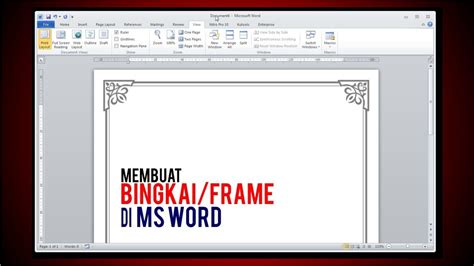
Kamu pasti pernah merasa bosan melihat dokumen yang isinya cuma teks hitam putih tanpa ada hiasan sama sekali di pinggirnya. Tenang saja, karena hari ini kita bakal bahas tuntas cara membuat bingkai di word supaya tampilan lirik lagu atau jadwal konser kamu jadi makin kece.
Sebagai penulis yang hobi banget nongkrong di depan layar sambil dengerin playlist musik pilihan, saya paham kalau estetika itu penting banget buat mood kerja. Bayangkan kalau catatan penting kamu dibungkus dengan bingkai yang cantik, pasti rasanya seperti sedang membaca booklet album fisik yang eksklusif.
Kenapa Harus Pakai Bingkai di Microsoft Word?
Menggunakan bingkai bukan cuma soal gaya-gayaan, tapi juga membantu pembaca fokus pada konten utama yang ada di tengah halaman. Terutama kalau kamu sedang membuat sertifikat apresiasi untuk musisi lokal atau sekadar ingin merapikan daftar lagu favorit yang baru saja kamu dapatkan.
Di Indonesia sendiri, banyak orang menggunakan fitur ini untuk membuat undangan syukuran atau cover makalah biar nggak kelihatan terlalu polos. Dengan menguasai cara membuat bingkai di word, kamu nggak perlu lagi repot-repot buka aplikasi desain yang berat dan membingungkan itu.
Langkah Mudah Membuat Bingkai di Word dari Nol
Langkah pertama yang harus kamu lakukan adalah membuka dokumen Microsoft Word yang ingin kamu hias dengan penuh cinta. Setelah itu, langsung saja arahkan kursor kamu menuju tab “Design” yang berada di bagian atas deretan menu utama.
Di ujung kanan tab tersebut, kamu akan menemukan tombol ajaib bertuliskan “Page Borders” yang siap diklik untuk membuka jendela pengaturan. Di sinilah tempat segala keajaiban visual terjadi, di mana kamu bisa memilih berbagai jenis garis dan motif sesuai selera musikmu.
Memilih Gaya Garis yang Pas
Pada jendela yang muncul, kamu akan melihat pilihan “Style” yang berisi berbagai jenis garis mulai dari yang tipis, tebal, hingga garis putus-putus. Sesuaikan pilihan ini dengan tema dokumenmu, misalnya gunakan garis tegas untuk kontrak kerja atau garis artistik untuk lirik lagu indie.
Jangan lupa untuk mengecek bagian “Color” jika kamu ingin memberikan sentuhan warna yang lebih hidup dan ceria pada bingkai tersebut. Kamu bisa memilih warna yang senada dengan cover album dari mp3 download terbaru yang sedang sering kamu putar di aplikasi pemutar musik.
Menggunakan Fitur Bingkai Gambar (Art)
Kalau kamu merasa garis biasa terlalu membosankan, Microsoft Word juga menyediakan fitur “Art” yang berisi kumpulan gambar-gambar kecil yang lucu. Kamu bisa menemukan gambar bunga, bintang, hingga bentuk-bentuk geometris yang bisa disusun menjadi bingkai yang sangat unik.
Fitur Art ini sangat cocok digunakan jika kamu ingin membuat pengumuman acara musik atau poster kecil tentang jadwal play musik di kafe. Pastikan ukurannya tidak terlalu besar supaya tidak menutupi informasi penting yang ada di dalam dokumen tersebut.
Mengatur Margin Bingkai Agar Tidak Terpotong
Seringkali masalah muncul saat kita mencetak dokumen dan ternyata bingkainya malah terpotong oleh batas kertas printer yang menyebalkan. Untuk menghindari hal ini, kamu perlu menekan tombol “Options” yang ada di pojok bawah jendela Page Border tersebut.
Ubah pengaturan “Measure from” menjadi “Text” supaya bingkai mengikuti batas teks dan bukan batas fisik kertas yang seringkali tidak akurat. Dengan trik kecil ini, hasil cetakan jadwal song download kamu dijamin bakal terlihat sempurna tanpa ada garis yang hilang.
Hubungan Antara Desain dan Mood Mendengarkan Musik
Sambil asyik mengatur bingkai dokumen, biasanya paling enak kalau kita sambil melakukan aktivitas play musik dengan volume yang pas. Musik bisa meningkatkan kreativitas sehingga kamu bisa memilih kombinasi warna bingkai yang lebih berani dan tidak membosankan.
Jika kamu sering melakukan song download untuk mengoleksi lagu-lagu langka, cobalah buatkan daftar inventarisnya di Word dengan bingkai yang keren. Dokumen yang rapi akan membuat koleksi digital kamu terasa lebih berharga dan mudah untuk dikelola di masa depan.
Tips Membuat Bingkai Khusus Sertifikat Musik
Membuat sertifikat untuk pemenang lomba karaoke atau kompetisi band sekolah memerlukan bingkai yang terlihat sedikit lebih formal namun tetap elegan. Kamu bisa memilih gaya garis ganda dengan warna emas atau perak untuk memberikan kesan mewah pada sertifikat tersebut.
Setelah bingkainya jadi, kamu tinggal menambahkan logo atau watermark transparan di bagian tengah agar tampilannya semakin profesional dan sah. Jangan lupa gunakan font yang mudah dibaca agar nama sang juara musik tersebut bisa terlihat jelas oleh semua orang.
Kesalahan Umum Saat Membuat Bingkai di Word
Salah satu kesalahan fatal yang sering dilakukan pemula adalah menggunakan bingkai yang terlalu ramai sehingga mengalihkan perhatian dari isi tulisan. Ingatlah bahwa bingkai hanyalah pemanis, jadi jangan sampai ia malah membuat mata pembaca jadi pusing tujuh keliling.
Selain itu, hindari penggunaan warna bingkai yang terlalu pucat jika kamu berencana mencetaknya menggunakan printer hitam putih biasa. Selalu lakukan pratinjau atau print preview sebelum menekan tombol cetak agar kamu tidak membuang-buang kertas dan tinta secara percuma.
Kesimpulan
Ternyata cara membuat bingkai di word itu sangat simpel dan bisa dilakukan oleh siapa saja tanpa perlu bakat desain grafis yang tinggi. Sekarang dokumen kamu sudah tidak lagi polos dan siap untuk dipamerkan kepada teman-teman sesama pecinta musik di komunitasmu.
Teruslah bereksperimen dengan berbagai fitur di Word sambil menikmati playlist musik favorit yang baru saja kamu susun dengan rapi. Semoga tutorial singkat ini bermanfaat dan membuat hari-harimu saat mengerjakan dokumen jadi lebih berwarna dan menyenangkan!
