
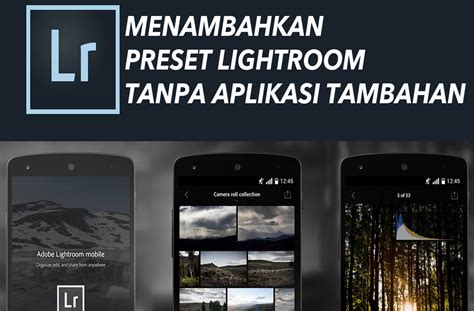
Halo sobat fotografer, pernah gak sih kamu merasa foto-fotomu kurang cetar dan butuh sentuhan magis? Nah, salah satu kunci untuk bikin foto kamu makin keren adalah dengan menguasai cara memasukkan preset Lightroom, biar editanmu instan seperti pro!
Presets ini ibarat filter super yang sudah disetting profesional, jadi kamu tinggal sekali klik dan fotomu langsung berubah drastis. Yuk, kita kupas tuntas gimana caranya biar kamu gak bingung lagi dan bisa langsung praktik!
Apa Itu Lightroom Presets dan Kenapa Penting?
Preset Lightroom itu pada dasarnya adalah kumpulan pengaturan editan foto yang sudah disimpan, mulai dari warna, kontras, eksposur, sampai detail lainnya. Kamu bisa bayangkan ini seperti resep rahasia yang bikin masakan (foto) jadi makin enak tanpa perlu meracik dari awal lagi.
Dengan preset, kamu gak perlu lagi pusing mikirin setiap detail pengaturan, cukup sekali klik dan taraa! Foto kamu sudah punya gaya khas yang konsisten, hemat waktu banget kan?
Persiapan Sebelum Memasukkan Preset
Sebelum kita terjun ke langkah-langkahnya, ada beberapa hal yang perlu kamu siapkan dulu nih. Persiapan ini penting banget biar proses instalasi preset kamu berjalan lancar jaya tanpa hambatan.
- Aplikasi Adobe Lightroom: Pastikan kamu sudah menginstal aplikasi Lightroom, baik versi mobile maupun desktop. Kalau belum, buruan unduh dan instal di perangkatmu ya.
- File Preset: Tentu saja, kamu butuh file preset yang mau diinstal. File ini biasanya berformat DNG untuk Lightroom Mobile atau XMP/LRTEMPLATE untuk Lightroom Desktop.
- Pengelola File (untuk Mobile): Kadang kita butuh aplikasi pengelola file di HP untuk unzip atau memindahkan file DNG. Pastikan kamu punya aplikasi semacam Files by Google atau sejenisnya.
- Koneksi Internet (optional): Beberapa preset mungkin perlu diunduh dari internet, jadi pastikan koneksi internet kamu stabil ya. Jangan sampai lagi asyik download malah putus di tengah jalan!
Cara Memasukkan Preset Lightroom di HP (Mobile)
Nah, ini nih yang paling sering ditanyain, karena kebanyakan dari kita lebih sering edit foto di HP. Prosesnya gampang banget, kok, cuma butuh beberapa langkah sederhana.
Langkah 1: Unduh File Preset DNG
Pertama, kamu harus unduh dulu file preset yang biasanya dikemas dalam format DNG atau terkadang dalam ZIP. Kalau bentuknya ZIP, pastikan kamu ekstrak dulu sampai ketemu file-file DNG di dalamnya.
Setelah diunduh, file DNG ini sebenarnya adalah foto kosong yang sudah disematkan pengaturan preset di dalamnya.
Langkah 2: Impor File DNG ke Lightroom Mobile
Buka aplikasi Lightroom Mobile kamu, lalu impor file DNG yang barusan diunduh. Caranya gampang, kamu bisa klik ikon tambah foto (biasanya ada tanda +) dan cari file DNG tersebut di galeri atau folder unduhanmu.
Setelah terimpor, foto DNG ini akan muncul di galeri Lightroom-mu seolah-olah itu adalah foto biasa.
Langkah 3: Buat Preset dari File DNG
Sekarang, buka foto DNG yang sudah kamu impor tadi di Lightroom Mobile. Di pojok kanan atas, kamu akan melihat tiga titik (…) atau ikon ‘Options’ lainnya.
Klik itu, lalu pilih opsi ‘Create Preset’ atau ‘Buat Preset’. Beri nama preset kamu (misalnya ‘Vibes Kopi Pagi’) dan simpan di grup preset yang kamu inginkan, misalnya ‘User Presets’.
Langkah 4: Terapkan Preset Barumu!
Selamat! Preset kamu sudah berhasil dibuat dan siap digunakan. Sekarang coba deh buka salah satu fotomu yang lain di Lightroom Mobile.
Geser menu di bagian bawah sampai kamu menemukan opsi ‘Presets’, lalu cari preset yang barusan kamu buat. Klik presetnya, dan saksikan fotomu berubah jadi makin cakep secara instan!
Cara Memasukkan Preset Lightroom di Komputer (Desktop)
Untuk kamu yang lebih suka ngedit di layar lebar, instal preset di Lightroom desktop juga gak kalah gampangnya. Ada sedikit perbedaan proses, tapi intinya sama-sama praktis.
Langkah 1: Unduh dan Ekstrak Preset
Sama seperti versi mobile, unduh dulu file preset yang kamu inginkan. Preset untuk desktop biasanya berformat XMP atau LRTEMPLATE dan seringkali dikemas dalam file ZIP.
Ekstrak file ZIP tersebut sampai kamu menemukan folder yang berisi file-file preset (biasanya folder berisi .xmp files).
Langkah 2: Buka Adobe Lightroom Classic atau Lightroom CC
Buka aplikasi Adobe Lightroom di komputermu, bisa itu Lightroom Classic atau Lightroom CC. Pastikan kamu sudah login dengan akun Adobe-mu ya.
Lightroom Classic biasanya lebih umum untuk preset dengan format XMP atau LRTEMPLATE.
Langkah 3: Impor Preset ke Lightroom
Di Lightroom Classic, pergi ke modul ‘Develop’ (atau ‘Kembangkan’ dalam Bahasa Indonesia) di bagian atas. Di panel kiri, kamu akan melihat bagian ‘Presets’.
Klik tanda plus (+) di samping ‘Presets’ dan pilih ‘Import Presets…’. Arahkan ke folder tempat kamu mengekstrak file preset XMP tadi, lalu pilih semua file preset dan klik ‘Import’.
Langkah 4: Mulai Gunakan Presetmu
Voila! Preset-preset baru kamu sekarang sudah muncul di daftar ‘Presets’ di panel kiri. Kamu bisa langsung mencobanya di foto-fotomu.
Cukup pilih foto yang ingin diedit, lalu klik salah satu preset yang kamu suka dan lihat perbedaannya. Ini adalah cara yang efisien untuk mendapatkan tampilan yang konsisten pada semua karyamu.
Tips Tambahan Agar Preset Makin Keren
Menginstal preset memang mudah, tapi ada beberapa tips nih biar hasil editanmu makin maksimal dan gak cuma asal tempel. Dijamin foto kamu bakal banjir likes!
- Sesuaikan Lagi: Preset itu bukan harga mati, lho! Setelah diterapkan, jangan ragu untuk melakukan penyesuaian minor seperti eksposur atau white balance agar pas dengan fotomu. Setiap foto punya karakter cahaya yang berbeda, jadi penyesuaian kecil bisa bikin hasilnya sempurna.
- Coba Berbagai Preset: Jangan terpaku pada satu preset saja, coba eksplorasi berbagai gaya dan jenis preset yang ada. Kamu mungkin akan menemukan beberapa preset favorit yang cocok untuk berbagai jenis fotografi.
- Pahami Dasar Editing: Walaupun pakai preset, memahami dasar-dasar editing itu penting. Ini akan membantumu tahu bagian mana yang perlu disesuaikan jika preset yang kamu pakai kurang cocok.
- Buat Grup Preset: Kalau presetmu sudah banyak, bikin grup kategori biar gampang dicari. Misalnya, grup ‘Portrait’, ‘Landscape’, atau ‘Food Photography’.
- Backup Presetmu: Pastikan kamu punya backup untuk preset-preset favoritmu ya. Siapa tahu ada masalah di komputer atau HP, presetmu tetap aman tersimpan.
Siap Bikin Foto Makin Ciamik?
Menguasai cara memasukkan preset Lightroom ini sebenarnya cuma langkah awal dari perjalanan seru kamu di dunia fotografi dan editing. Dengan preset, kamu bisa menghemat banyak waktu dan menciptakan gaya visual yang unik.
Jadi, jangan cuma diinstall, tapi eksplorasi terus dan jangan takut untuk bereksperimen ya! Selamat mencoba dan semoga foto-fotomu makin memukau!
