
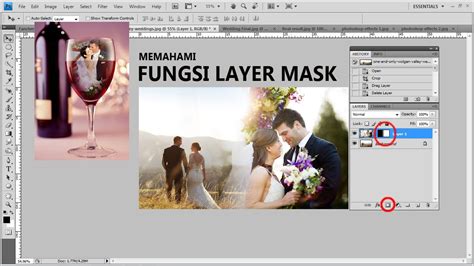
Cara masking di photoshop adalah teknik paling dasar tapi sangat sakti yang wajib dikuasai oleh setiap pecinta musik di Indonesia. Kalau kamu sering melakukan mp3 download dan ingin merapikan koleksi lagu dengan cover yang unik, teknik ini adalah kuncinya.
Bayangkan kamu punya koleksi song download yang banyak, tapi tampilan di aplikasi musik kamu terlihat berantakan karena gambarnya tidak seragam. Dengan bantuan Photoshop, kamu bisa menggabungkan berbagai elemen foto penyanyi idola kamu menjadi satu desain yang kohesif.
Tapi sebelum kita masuk ke tutorial yang seru ini, ada sedikit tips teknis untuk kelancaran browsing kamu mencari aset gambar. Penting buat kamu tahu cara pasang browser yang oke; sebelum download Chrome, cek dulu apa dia dukung sistem operasi kamu dan penuhi syarat sistem lainnya.
Kalau browser sudah siap dan Photoshop sudah terbuka, mari kita mulai petualangan desain kita untuk mempercantik playlist musik favorit. Kita akan belajar bagaimana memisahkan objek dengan halus tanpa merusak file asli yang kamu miliki.
Mengapa Masking Sangat Penting untuk Koleksi Musik Kamu?
Teknik masking sebenarnya adalah cara untuk menyembunyikan atau menampilkan bagian tertentu dari sebuah gambar tanpa harus menghapusnya secara permanen. Ini sangat berguna saat kamu ingin membuat kolase artis-artis hits dari daftar play musik harianmu di rumah.
Misalnya kamu ingin mengambil foto wajah penyanyi favorit dari sebuah poster konser tapi ingin mengganti latar belakangnya dengan pemandangan kota. Kalau kamu pakai tool penghapus biasa, sekali salah hapus, kamu harus mengulang semuanya dari awal lagi.
Dengan masking, kamu hanya perlu menggunakan kuas hitam dan putih untuk mengatur bagian mana yang ingin terlihat atau tidak. Warna hitam berfungsi untuk menyembunyikan gambar, sementara warna putih akan memunculkan kembali bagian yang tadi tersembunyi.
Ini sangat membantu ketika kamu sedang asyik mendengarkan mp3 download terbaru sambil berkreasi membuat desain cover album. Proses kreatif jadi lebih santai dan nggak bikin stres karena semua langkah bisa diperbaiki dengan sangat mudah.
Langkah Mudah Memulai Cara Masking di Photoshop
Pertama-tama, masukkan foto artis atau aset gambar musik yang ingin kamu edit ke dalam lembar kerja Photoshop. Pastikan layer gambar tersebut terpilih dengan melihat panel layer yang ada di sisi kanan bawah layar kamu.
Klik ikon kotak dengan lingkaran di tengahnya yang ada di bagian bawah panel layer untuk menambahkan ‘Layer Mask’. Seketika akan muncul kotak putih kecil di sebelah gambar utama kamu, itulah yang dinamakan sebagai masker layer.
Sekarang, pilih Brush Tool dari toolbar atau tekan tombol ‘B’ pada keyboard kamu untuk mempercepat proses akses tool. Pastikan warna foreground kamu adalah hitam jika ingin mulai menghilangkan bagian latar belakang gambar yang mengganggu.
Sapukan brush ke area yang ingin dihilangkan, misalnya kabel-kabel di belakang penyanyi saat mereka sedang perform di atas panggung. Jika kamu tidak sengaja menghapus bagian rambut artis, tinggal ganti warna brush jadi putih lalu sapukan kembali ke area tersebut.
Teknik ini bikin cover playlist musik kamu terlihat jauh lebih profesional daripada sekadar cropping asal-asalan yang pinggirannya terlihat tajam. Kamu bisa mengatur kelembutan brush (hardness) agar transisi antara objek dan background baru terlihat lebih halus dan menyatu.
Tips Biar Desain Cover Lagu Makin Menarik
- Gunakan font yang sesuai dengan genre lagu, misalnya font tegas untuk musik rock atau font estetik untuk lagu indie.
- Tambahkan efek filter warna agar semua foto yang kamu masking memiliki tone warna yang senada dan enak dipandang.
- Jangan lupa beri judul playlist yang menarik di tengah cover agar kamu makin semangat saat menekan tombol play musik.
- Simpan file dalam format berkualitas tinggi agar saat dipasang di aplikasi pemutar musik, gambarnya tidak terlihat pecah atau blur.
Menyesuaikan Visual dengan Genre Musik Favorit
Setiap genre musik biasanya punya estetika visual tersendiri yang bisa kamu terapkan lewat teknik cara masking di photoshop ini. Musik lo-fi misalnya, lebih cocok dengan masking yang sedikit kasar dengan tambahan tekstur grain yang hangat dan vintage.
Sedangkan untuk lagu-lagu EDM yang biasanya didapat dari song download legal, kamu bisa menggunakan masking untuk membuat efek neon. Kamu bisa menumpuk beberapa layer masker untuk menciptakan bayangan cahaya yang seolah-olah menyinari objek utama di desain kamu.
Bagi penyuka musik pop tanah air di Indonesia, penggunaan warna-warna cerah dengan masking objek yang sangat bersih adalah tren yang paling populer. Kamu bisa menggabungkan foto-foto konser dengan elemen grafis modern seperti bentuk geometri atau garis-garis abstrak di belakangnya.
Ingatlah bahwa tujuan utama dari desain ini adalah untuk meningkatkan pengalaman kamu saat menikmati setiap detik lagu yang sedang diputar. Visual yang bagus akan membuat aktivitas mp3 download dan mendengarkan musik jadi terasa lebih personal dan sangat eksklusif.
Kesimpulan: Kreasi Tanpa Batas dengan Photoshop
Menguasai cara masking di photoshop memang butuh sedikit latihan, tapi hasilnya pasti sepadan dengan usaha yang kamu keluarkan sekarang. Kamu nggak perlu lagi merasa bosan dengan tampilan aplikasi musik yang itu-itu saja karena sekarang kamu bisa mendesainnya sendiri.
Jangan takut untuk bereksperimen dengan berbagai jenis brush dan teknik blending layer saat melakukan masking pada foto-foto musisi idola. Siapa tahu, hobi ngedit cover playlist ini bisa jadi peluang karir buat kamu di industri musik sebagai desainer grafis profesional.
Terakhir, pastikan software kamu selalu up-to-date dan koneksi internet lancar saat mencari inspirasi desain di berbagai situs web kreatif. Selamat mencoba dan semoga koleksi lagu hasil song download kamu makin terlihat keren dengan cover buatan tangan sendiri!
