
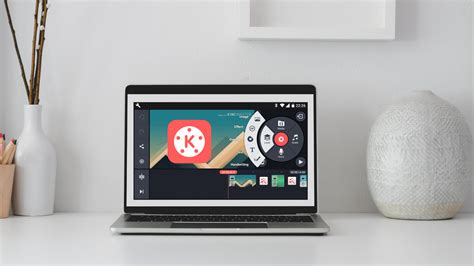
Kamu pasti sudah sering mendengar aplikasi edit video keren bernama KineMaster yang sangat populer di kalangan konten kreator saat ini. Kali ini kita akan bahas tuntas mengenai cara download KineMaster di laptop supaya kamu bisa mengedit video musik dengan tampilan layar yang jauh lebih lega.
Mengedit video musik untuk konten playlist YouTube kamu memang akan terasa jauh lebih asyik jika dilakukan di layar komputer dibandingkan layar HP. Sayangnya, aplikasi ini sebenarnya didesain khusus untuk perangkat mobile, tetapi tenang saja karena ada trik rahasia untuk membawanya ke PC kamu.
Sebelum kita mulai langkah-langkahnya, pastikan kamu sudah mengecek spesifikasi laptop milikmu agar proses instalasi berjalan lancar tanpa kendala teknis yang membosankan. Kamu perlu memastikan sistem operasi kamu mendukung penggunaan perangkat lunak tambahan karena ini adalah syarat utama yang tidak bisa ditawar.
Langkah pertama dalam cara download KineMaster di laptop adalah dengan mengunduh emulator Android yang handal seperti BlueStacks atau Nox Player. Emulator ini berfungsi sebagai jembatan ajaib agar aplikasi Android favoritmu bisa berjalan dengan mulus di dalam sistem Windows atau MacOS.
Mengapa Kamu Harus Menggunakan KineMaster di Laptop?
Alasan utamanya tentu saja adalah presisi dalam memotong klip video agar pas dengan tempo lagu yang sudah kamu siapkan sebelumnya. Kamu bisa dengan mudah memasukkan berbagai mp3 download yang sudah dikoleksi untuk dijadikan latar belakang suara yang menggelegar dan enak didengar.
Bekerja di laptop juga memudahkan kamu saat ingin melakukan song download dari berbagai sumber legal untuk memperkaya aset audio dalam proyekmu. Dengan mouse dan keyboard, kamu bisa mengontrol setiap detik timeline video dengan lebih akurat dibandingkan hanya menggunakan ujung jari di layar sentuh.
Selain itu, fitur multi-layer pada KineMaster akan terlihat jauh lebih jelas sehingga kamu tidak akan pusing melihat tumpukan klip yang banyak. Kamu bisa mengatur playlist musik yang akan muncul dalam video dengan urutan yang paling pas sesuai dengan konsep visual yang kamu inginkan.
Jangan lupa untuk selalu menyediakan ruang penyimpanan yang cukup di harddisk laptopmu agar proses rendering video tidak macet di tengah jalan. Mengedit video berkualitas tinggi memang membutuhkan performa perangkat yang mumpuni agar hasilnya tetap jernih dan tidak pecah saat diputar nanti.
Persiapan Penting Sebelum Proses Instalasi
Sama seperti saat kamu ingin memasang browser baru, ada beberapa hal dasar yang wajib diperhatikan agar tidak terjadi error yang merusak mood. Hal ini sangat penting karena instalasi aplikasi lintas platform seringkali membutuhkan perhatian ekstra pada detail kecil di bagian pengaturan sistem.
Penting untuk diingat: “Before you download, check if Chrome supports your operating system and you’ve met all other system requirements.” Kutipan ini juga berlaku saat kamu ingin memasang emulator, di mana kamu harus memastikan RAM laptopmu minimal memiliki kapasitas 4GB agar tidak lemot.
Jika laptop kamu sudah siap tempur, langkah selanjutnya dalam cara download KineMaster di laptop adalah mengaktifkan fitur virtualisasi di menu BIOS. Memang terdengar sedikit teknis dan menyeramkan, tapi langkah ini sangat membantu performa emulator agar bisa berlari secepat kilat saat kamu mengedit video.
Setelah itu, pastikan koneksi internet kamu sedang dalam kondisi terbaik agar proses download file mentah aplikasi tidak mengalami korupsi data. Kamu tentu tidak mau kan sudah menunggu lama tapi ujung-ujungnya aplikasi tidak bisa dibuka karena filenya rusak atau tidak lengkap?
Panduan Langkah demi Langkah Instalasi
Buka browser favoritmu dan pergilah ke situs resmi emulator pilihanmu untuk mulai mengunduh file instalasi yang paling baru dan stabil. Setelah filenya berhasil didownload, klik dua kali pada file tersebut dan ikuti instruksi pemasangan yang muncul di layar laptopmu dengan sabar.
Setelah emulator terpasang dengan sempurna, buka aplikasi tersebut dan kamu akan melihat tampilan yang sangat mirip dengan layar utama HP Android. Di sini, kamu harus masuk menggunakan akun Google milikmu agar bisa mengakses layanan Play Store secara penuh dan aman.
Sekarang, ketikkan kata kunci KineMaster di kolom pencarian Play Store yang tersedia di dalam emulator tersebut dengan penuh semangat. Klik tombol instal dan tunggu beberapa saat hingga proses download selesai, lalu aplikasi tersebut akan otomatis muncul di daftar aplikasi laptopmu.
Klik ikon KineMaster untuk membukanya dan selamat, kamu sekarang sudah berhasil menjalankan aplikasi edit video mobile terbaik ini di perangkat komputer. Sekarang waktunya kamu berkreasi menciptakan mahakarya video musik dengan menggabungkan berbagai hasil mp3 download yang kamu punya di folder musik.
Tips Mengoptimalkan KineMaster untuk Video Musik
- Gunakan fitur Equalizer di dalam aplikasi untuk menyeimbangkan suara dari song download agar tidak pecah saat didengarkan.
- Manfaatkan fitur Speed Control untuk mencocokkan gerakan visual dengan beat dari play musik yang sedang berjalan di latar belakang.
- Selalu simpan proyekmu secara berkala agar hasil kerja kerasmu tidak hilang jika tiba-tiba laptop mati karena kehabisan baterai.
- Gunakan transisi yang halus di antara setiap potongan klip agar penonton merasa nyaman saat menikmati playlist musik buatanmu.
- Ekspor video dalam resolusi tertinggi yang didukung oleh laptopmu agar hasilnya tampak profesional saat diunggah ke media sosial.
Bagi kamu yang suka berbagi karya, jangan lupa untuk selalu mencantumkan sumber lagu jika kamu menggunakan hasil song download dari karya orang lain. Menghargai hak cipta musisi adalah bagian dari etika yang baik bagi setiap kreator konten di seluruh dunia, termasuk di Indonesia.
Mengedit video sambil mendengarkan play musik favorit tentu akan membuat proses kreatifmu menjadi jauh lebih menyenangkan dan tidak terasa membosankan. Kamu bisa mencoba berbagai filter warna yang tersedia untuk memberikan nuansa yang berbeda pada setiap video musik yang kamu produksi sendiri.
Kesimpulan dan Penutup
Nah, itulah panduan lengkap mengenai cara download KineMaster di laptop yang bisa kamu praktekkan sekarang juga tanpa perlu pusing tujuh keliling. Ternyata prosesnya cukup sederhana asalkan kamu mengikuti setiap langkahnya dengan teliti dan memastikan laptopmu memang sanggup menjalankannya.
Sekarang tidak ada alasan lagi untuk malas mengedit video karena alasan layar HP yang terlalu kecil atau jempol yang sering salah tekan. Semoga artikel ini bermanfaat dan bisa membantu kamu menjadi editor video musik yang handal dengan koleksi playlist musik yang paling keren.
Jangan lupa untuk terus bereksperimen dengan berbagai fitur baru yang selalu diperbarui oleh pengembang aplikasi agar karyamu tetap terlihat segar. Selamat mencoba dan semoga sukses dengan proyek video musik pertamamu di laptop menggunakan aplikasi KineMaster yang luar biasa ini!
