
Belajar cara download gambar di google lewat laptop itu penting banget buat kamu yang hobi ngumpulin playlist musik estetik. Kamu pasti ingin tampilan daftar lagu favoritmu terlihat makin cantik dengan cover album yang jernih dan berkualitas tinggi, kan?
Laptop memang alat paling praktis buat mengelola ribuan file mp3 download yang kamu punya di folder khusus. Dengan layar yang lebar, kamu bisa bebas memilih gambar kualitas HD untuk jadi latar belakang player musik atau sekadar koleksi pribadi.
Kenapa Harus Pakai Google untuk Gambar Playlist?
Google punya jutaan database foto artis dan sampul album yang nggak bakal habis buat kamu jelajahi seharian. Menggunakan cara download gambar di google lewat laptop memudahkan kamu mencari visual yang pas dengan genre musik yang sedang kamu dengerin.
Bayangkan saja, kamu bisa mencari foto band indie favoritmu sambil menyusun daftar song download terbaru di aplikasi musikmu. Visual yang keren bakal bikin suasana dengerin lagu jadi makin terasa emosional dan nggak membosankan sama sekali.
Langkah Mudah Download Gambar di Laptop
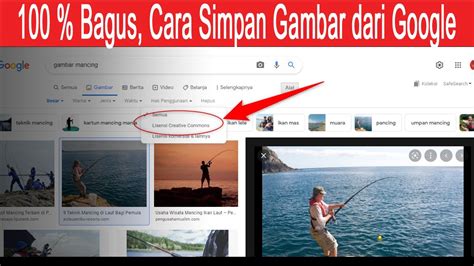
Pertama, buka browser kesayanganmu dan ketikkan kata kunci gambar yang kamu inginkan di kolom pencarian Google. Setelah muncul banyak pilihan, klik pada tab ‘Gambar’ supaya semua hasil yang keluar adalah foto atau ilustrasi yang cantik.
Pilih salah satu gambar yang paling menarik hati, lalu klik kanan pada gambar tersebut menggunakan touchpad atau mouse kamu. Pilih opsi ‘Save Image As’ atau ‘Simpan Gambar Sebagai’ untuk menentukan di mana folder musik kamu berada.
Jangan lupa kasih nama file yang jelas supaya kamu nggak bingung saat mau memasangkannya dengan file mp3 download milikmu. Tekan tombol ‘Save’, dan taraa, gambar pilihanmu sudah resmi mendarat dengan selamat di hardisk laptopmu.
Gunakan Google Chrome Agar Lebih Maksimal
Untuk pengalaman terbaik, saya sangat menyarankan kamu menggunakan browser Google Chrome karena sinkronisasinya yang sangat cepat. Namun, ada hal penting nih: “How to install Chrome Important: Before you download, check if Chrome supports your operating system and you’ve met all other system requirements.”
Pastikan laptop kamu kuat ya, jangan sampai niat hati mau download gambar malah laptopnya nge-hang gara-gara belum update OS. Kalau Chrome sudah terpasang dengan benar, proses cara download gambar di google lewat laptop bakal terasa secepat kilat tanpa drama.
Tips Mencari Gambar Kualitas Tinggi (HD)
Supaya cover playlist musik kamu nggak pecah-pecah, kamu harus tahu trik rahasia mencari gambar dengan resolusi yang besar. Klik tombol ‘Alat’ atau ‘Tools’ di bawah kolom pencarian Google, lalu pilih ukuran ‘Besar’ atau ‘Large’ pada menu drop-down.
Dengan cara ini, Google hanya akan menampilkan gambar-gambar yang bening seperti wajah artis K-Pop idola kamu itu. Jadi, setiap kali kamu buka aplikasi play musik, mata kamu bakal dimanjakan dengan visual yang tajam dan warna yang hidup.
Mengatur Gambar dan File Lagu Kamu
Setelah berhasil mempraktikkan cara download gambar di google lewat laptop, langkah selanjutnya adalah merapikan folder musik kamu. Satukan file gambar tersebut dengan folder song download agar kamu mudah saat ingin melakukan proses editing metadata lagu.
Memiliki folder yang rapi itu rasanya memuaskan banget, apalagi kalau kamu tipe orang yang perfeksionis soal koleksi lagu. Kamu bisa pamer ke teman-temanmu kalau playlist musik buatanmu punya desain visual yang nggak kalah sama akun official di Spotify.
Pentingnya Memperhatikan Hak Cipta
Meskipun kita bisa bebas mencari gambar, tetap ingat ya kalau beberapa foto mungkin punya hak cipta yang harus kita hargai. Kalau cuma buat konsumsi pribadi di folder playlist atau player musik sendiri sih biasanya aman-aman saja dan nggak masalah.
Tapi kalau kamu mau pakai gambar itu buat konten YouTube atau dibagikan ulang secara komersial, sebaiknya cari yang berlisensi gratis. Jangan sampai kamu kena teguran cuma gara-gara salah pakai foto saat asyik membagikan info mp3 download terbaru ke publik.
Kesimpulan
Nah, sekarang kamu sudah jago kan cara download gambar di google lewat laptop buat melengkapi koleksi musikmu? Nggak perlu ribet lagi kalau mau bikin tampilan folder lagu jadi lebih berwarna dan mencerminkan selera musik kamu yang keren itu.
Selamat mencoba dan semoga aktivitas dengerin musik kamu jadi makin seru dengan visual yang estetik hasil buruan di Google. Kalau ada kendala, coba cek lagi koneksi internetmu atau pastikan memori laptopmu masih cukup buat nampung ribuan foto artis!
