
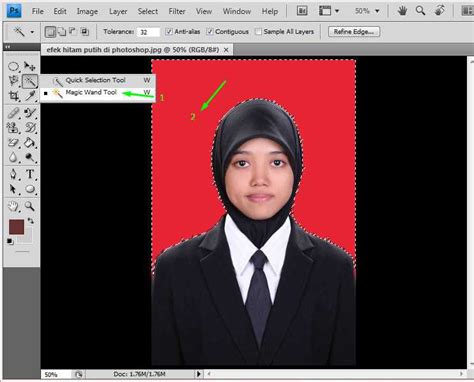
Cara crop foto di photoshop ternyata sangat krusial buat kamu yang hobi mengoleksi lagu atau sering mengelola playlist musik pribadi. Tanpa potongan foto yang pas, tampilan cover album saat kamu sedang asyik play musik bakal kelihatan berantakan dan kurang profesional.
Kamu pasti ingin koleksi mp3 download di folder kamu punya visual yang kece dan enak dipandang mata layaknya musisi papan atas. Photoshop adalah senjata rahasia yang paling ampuh untuk menghasilkan potongan gambar yang presisi dan punya nilai seni tinggi.
Persiapan Awal Sebelum Ngulik Desain
Sebelum kita mulai memotong gambar, pastikan perangkat kamu sudah siap untuk menjalankan aplikasi desain yang lumayan berat ini. Kamu juga butuh koneksi internet yang stabil untuk mencari referensi gambar atau aset tambahan agar desain kamu makin ciamik.
How to install Chrome Important: Before you download, check if Chrome supports your operating system and you’ve met all other system requirements. Hal ini penting supaya proses browsing kamu lancar jaya tanpa kendala saat sedang asyik mencari inspirasi song download di berbagai situs musik.
Setelah browser siap dan semua bahan sudah terkumpul, barulah kita buka aplikasi Photoshop di komputer kesayangan kamu. Jangan lupa siapkan segelas kopi agar proses kreatif kamu makin mengalir dan nggak gampang ngantuk.
Langkah Dasar Cara Crop Foto di Photoshop
Langkah pertama, masukkan foto yang ingin kamu jadikan cover playlist ke dalam lembar kerja Photoshop dengan cara drag and drop. Kamu juga bisa klik menu File lalu pilih Open untuk mencari file foto musisi favorit yang sudah kamu siapkan.
Setelah foto terbuka, cari ikon Crop Tool di bagian toolbar sebelah kiri atau tekan tombol ‘C’ pada keyboard agar lebih cepat. Ikon ini biasanya berbentuk kotak dengan garis diagonal kecil di setiap sudutnya yang sangat mudah dikenali.
Klik dan tarik garis di sekitar area foto yang ingin kamu pertahankan untuk tampilan playlist musik kamu nanti. Kamu bisa melihat area yang lebih gelap adalah bagian yang akan dibuang, sedangkan yang terang adalah hasil akhirnya.
Jika kamu ingin hasil yang presisi, tahan tombol Shift saat menarik sudut kotak crop agar proporsi gambarnya tidak berubah jadi aneh. Cara ini sangat berguna supaya wajah artis di cover mp3 download kamu nggak jadi terlihat gepeng atau kepanjangan.
Mengatur Rasio yang Pas untuk Aplikasi Musik
Biasanya, aplikasi untuk play musik seperti Spotify atau pemutar MP3 bawaan HP menggunakan rasio 1:1 atau bentuk kotak sempurna. Kamu bisa mengatur rasio ini di bagian atas bar navigasi Photoshop setelah mengaktifkan Crop Tool.
Pilih opsi ‘Square’ atau masukkan angka 1 dan 1 pada kolom lebar dan tinggi yang tersedia di sana. Dengan begini, kotak seleksi kamu akan terkunci pada bentuk persegi yang sangat ideal untuk sebuah cover lagu.
Geser kotak tersebut ke posisi yang paling keren, misalnya pas di tengah wajah atau objek estetik lainnya. Kamu juga bisa memutar sedikit kotaknya jika ingin tampilan cover yang agak unik dan anti-mainstream.
Setelah posisinya dirasa sudah mantap, silakan tekan tombol Enter pada keyboard untuk melakukan eksekusi pemotongan gambar. Sekarang foto kamu sudah berubah menjadi kotak sempurna yang siap menghiasi setiap song download milikmu.
Fitur Content-Aware: Sulap Foto yang Kurang Lebar
Pernah nggak kamu punya foto keren tapi ukurannya terlalu sempit buat dijadiin kotak tanpa memotong bagian penting? Tenang saja, Photoshop punya fitur ajaib bernama Content-Aware Crop yang bisa menambah luas background secara otomatis.
Cukup centang kotak ‘Content-Aware’ di bagian atas layar sebelum kamu menarik batas crop ke luar area foto asli. Photoshop akan secara cerdas mengisi kekosongan tersebut dengan pola yang mirip dengan latar belakang foto aslimu.
Fitur ini sangat membantu kalau kamu ingin cover playlist musik kamu terlihat lebih luas dan lega tanpa harus merusak subjek utama. Hasilnya seringkali sangat mulus dan nggak bakal ada yang menyangka kalau itu adalah hasil editan komputer.
Namun perlu diingat, fitur ini bekerja paling baik pada latar belakang yang simpel seperti langit, rumput, atau tembok polos. Kalau latarnya terlalu ramai, mungkin kamu butuh sedikit sentuhan manual menggunakan Clone Stamp Tool agar hasilnya tetap rapi.
Tips Agar Cover Playlist Terlihat Profesional
Jangan hanya sekadar memotong foto, coba tambahkan sedikit efek filter atau teks judul playlist kamu di atasnya. Gunakan font yang simpel tapi elegan supaya informasi lagunya tetap terbaca jelas saat kamu sedang asyik play musik.
Pastikan juga resolusi foto yang kamu gunakan cukup tinggi agar tidak pecah saat ditampilkan di layar HP atau PC. Foto yang tajam akan membuat pengalaman mendengarkan musik jadi lebih premium dan membanggakan saat dipamerkan ke teman.
Setelah semua proses editing selesai, simpan hasil karyamu dengan format JPEG atau PNG yang berkualitas tinggi. Kamu bisa mengatur tingkat kompresinya agar ukuran filenya tidak terlalu bengkak tapi detailnya tetap terjaga dengan baik.
Sekarang, kamu tinggal memasukkan foto tersebut ke dalam tag metadata file mp3 download kamu menggunakan aplikasi tag editor. Begitu kamu putar lagunya, cover cantik buatanmu sendiri akan langsung muncul di layar dengan sangat mempesona.
Kesimpulan
Belajar cara crop foto di photoshop memang terlihat sepele, tapi dampaknya besar banget buat estetika perpustakaan musik kamu. Dengan sedikit kreativitas, kamu bisa mengubah kumpulan lagu biasa menjadi koleksi yang terlihat sangat eksklusif.
Jadi, jangan ragu untuk terus bereksplorasi dengan berbagai tool yang ada di Photoshop untuk mendukung hobi musikmu. Selamat mencoba dan semoga playlist kamu jadi yang paling keren di antara teman-teman tongkrongan!
