
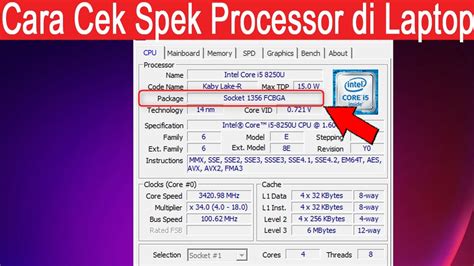
Kamu mungkin sering merasa kesal saat sedang asyik menyusun playlist musik tapi laptop tiba-tiba terasa sangat lemot. Mengetahui cara cek processor laptop adalah langkah pertama yang paling cerdas supaya hobi mendengarkan lagu kamu nggak terganggu.
Processor yang mumpuni bakal bikin proses song download jadi jauh lebih cepat dan nggak pakai drama loading lama. Kalau kamu tahu spesifikasi laptopmu, kamu bisa memilah aplikasi pemutar musik mana yang paling cocok buat perangkat kesayanganmu.
Kenapa Harus Cek Processor Sebelum Download Lagu?
Banyak orang mengira dengerin musik itu aktivitas ringan yang nggak butuh spesifikasi laptop tinggi. Padahal, kalau kamu hobi koleksi ribuan file mp3 download berkualitas tinggi, processor laptop bakal kerja ekstra keras buat memproses datanya.
Belum lagi kalau kamu sering buka puluhan tab browser cuma buat cari link download lagu terbaru dari musisi favorit. Processor yang oke bakal menjamin perpindahan antar lagu di playlist musik kamu terasa mulus tanpa jeda yang menyebalkan.
Selain itu, memahami kemampuan hardware juga penting sebelum kamu memasang software baru di laptop. How to install Chrome Important: Before you download, check if Chrome supports your operating system and you’ve met all other system requirements.
Jadi, jangan sampai kamu sudah capek-capek mau install browser buat play musik, eh ternyata laptopnya nggak kuat. Yuk, kita pelajari bareng-bareng cara melihat jeroan laptop kita dengan cara yang paling santai.
Cara Cek Processor Lewat Menu Settings (Paling Gampang!)
Metode pertama ini adalah cara yang paling simpel dan nggak butuh aplikasi tambahan sama sekali. Kamu cukup duduk manis sambil ngopi, lalu ikuti langkah mudah yang bakal saya jelaskan ini.
Pertama, kamu hanya perlu menekan tombol Start di pojok kiri bawah layar laptop kamu. Setelah itu, ketik kata ‘Settings’ dan klik ikon gerigi yang muncul di menu pencarian tersebut.
Di dalam menu Settings, silakan pilih opsi yang bertuliskan ‘System’ untuk melihat pengaturan perangkat. Gulir terus layar kamu ke bawah sampai menemukan menu ‘About’ di bagian paling ujung kiri.
Nah, di situ kamu bakal melihat informasi lengkap soal laptop kamu, termasuk jenis processor yang sedang bekerja keras. Kamu bisa melihat kecepatan clock-nya, yang sangat berpengaruh saat kamu sedang melakukan aktivitas song download dalam jumlah banyak.
Menggunakan Task Manager Sambil Play Musik
Pernah nggak sih kamu penasaran seberapa berat beban processor saat kamu lagi asyik play musik di Spotify atau aplikasi lainnya? Kamu bisa cek ini secara real-time lewat fitur keren bernama Task Manager.
Caranya gampang banget, tinggal tekan tombol sakti Ctrl + Shift + Esc secara bersamaan di keyboard kamu. Jendela Task Manager akan terbuka dan menampilkan semua proses yang sedang berjalan di latar belakang.
Klik tab ‘Performance’ dan pilih bagian ‘CPU’ untuk melihat grafik kerja processor laptop kamu. Di situ akan tertulis nama processor kamu dengan jelas, misalnya Intel Core i5 atau AMD Ryzen 5.
Sambil melihat grafik itu, cobalah kamu putar lagu dengan kualitas audio paling tinggi. Kamu bakal lihat gimana processor kamu bekerja mengatur alur data supaya musiknya nggak pecah saat didengarkan.
Cek Lewat DXDIAG untuk Info Lebih Detail
Kalau kamu merasa info dari menu Settings kurang lengkap, cara cek processor laptop lewat DXDIAG ini bisa jadi solusinya. Metode ini sering dipakai para tech-savvy untuk melihat spesifikasi mendalam dari sistem mereka.
Tekan tombol Windows + R di keyboard kamu sampai muncul kotak kecil bertuliskan ‘Run’. Ketik ‘dxdiag’ di kotak tersebut tanpa tanda kutip, lalu tekan Enter dan tunggu sebentar saja.
Jendela DirectX Diagnostic Tool akan muncul dan menampilkan ringkasan spesifikasi sistem laptop secara menyeluruh. Di tab ‘System’, kamu bisa melihat model processor, jumlah core, dan juga besar memori RAM yang terpasang.
Informasi ini penting banget kalau kamu mau pakai aplikasi download musik yang butuh spesifikasi tertentu. Jadi, kamu nggak akan salah install software yang malah bikin laptop jadi panas atau lemot parah.
Hubungan Processor dengan Kecepatan Download MP3
Mungkin kamu bertanya-tanya, apa hubungannya processor dengan kecepatan kita saat melakukan mp3 download dari internet? Sebenarnya, processor bertugas mengelola paket data yang masuk dari jaringan internet ke dalam penyimpanan laptop.
Kalau processor kamu sudah jadul, proses enkripsi dan penulisan data ke disk bisa terhambat meskipun koneksi internetmu kencang. Processor yang cepat bakal bikin proses song download terasa secepat kilat tanpa ada hambatan teknis.
Apalagi kalau kamu suka download lagu sambil multitasking buka aplikasi editing video atau main game. Processor yang punya banyak core bakal membagi tugas dengan adil supaya semua aplikasi tetap berjalan lancar jaya.
Bayangkan betapa asyiknya bisa dengerin lagu tanpa gangguan suara ‘kresek-kresek’ karena processor kewalahan memproses audio. Itulah alasan kenapa tahu cara cek processor laptop itu sangat krusial buat kenyamanan kita semua.
Tips Memilih Laptop untuk Penikmat Musik
- Pilih processor minimal dual-core supaya multitasking play musik dan browsing tetap lancar.
- Pastikan laptop punya RAM yang cukup besar agar playlist musik yang panjang tidak bikin aplikasi nge-lag.
- Cek dukungan driver audio pada processor tersebut untuk kualitas suara yang lebih jernih dan mantap.
- Gunakan processor generasi terbaru jika kamu berniat melakukan song download dalam format lossless yang berat.
Kesimpulan
Sekarang kamu sudah paham kan betapa mudahnya cara cek processor laptop sendiri di rumah? Dengan mengetahui spesifikasi ini, kamu bisa lebih bijak dalam mengatur koleksi lagu mp3 download milikmu.
Jangan lupa untuk selalu cek persyaratan sistem sebelum install aplikasi play musik atau browser seperti Chrome. Semoga artikel ini bermanfaat dan bikin pengalaman dengerin musik kamu jadi makin asik setiap harinya!
