
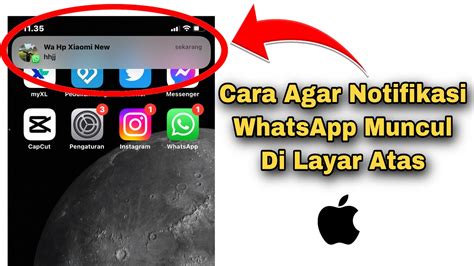
Hai kamu! Pernah nggak sih, lagi asyik sendiri menikmati playlist musik favorit, eh ternyata ada chat penting di WhatsApp yang kelewat karena notifikasinya nggak muncul di atas layar? Pasti rasanya sebel banget, apalagi kalau itu chat dari gebetan atau info konser dadakan, kan?
Nah, tenang saja, kali ini kita bakal bongkar tuntas cara agar notifikasi WA muncul di atas layar dengan sukses, biar kamu nggak ketinggalan info sepenting apa pun. Yuk, kita mulai petualangan setting-nya!
Pentingnya Notifikasi WhatsApp yang “Nyembul”
Coba deh bayangkan, ada teman mau ngajak jamming mendadak atau ada update dari grup band favoritmu, tapi kamu nggak tahu karena notifikasi WA-nya “ngumpet”. Pasti rasanya nyesek banget dan bikin FOMO alias Fear Of Missing Out, dong? Itu sebabnya, notifikasi yang langsung muncul di atas layar itu krusial banget buat kita yang nggak mau ketinggalan momen.
Notifikasi ini bukan cuma penting buat urusan pribadi, lho; ini juga bisa jadi penyelamat kalau ada info kerjaan atau jadwal penting. Kita jadi bisa langsung respons tanpa harus bolak-balik buka aplikasi terus. Super praktis, kan?
Kenapa Notifikasi WA-mu Sering “Ngumpet”?
Sebelum kita mulai “berburu” notifikasi, ada baiknya kita tahu dulu kenapa sih notifikasi WhatsApp itu kadang suka “ngumpet” atau nggak mau muncul di atas layar? Biasanya sih, ini gara-gara pengaturan di aplikasi WA itu sendiri atau ada setting tersembunyi di ponselmu.
Bisa juga karena mode “Jangan Ganggu” atau “Battery Saver” lagi aktif yang tanpa sadar membatasi kinerja notifikasi. Jangan khawatir, kita akan cari tahu solusinya satu per satu!
Langkah-Langkah Jitu Agar Notifikasi WA Muncul di Atas Layar
Sekarang, yuk kita “oprek” pengaturan ponselmu biar notifikasi WA muncul lagi. Siap-siap ya, ini nggak ribet kok!
Cek Pengaturan Aplikasi WhatsApp Dulu, Ya!
Langkah pertama, kita mulai dari “dapur” WA-nya langsung. Pastikan semua setting notifikasi di dalam aplikasi sudah diaktifkan dengan benar.
- Buka Aplikasi WhatsApp: Pertama-tama, buka dulu aplikasi WA-mu, lalu ketuk ikon tiga titik (Android) atau “Pengaturan” (iPhone) di pojok kanan atas/bawah.
- Masuk ke Pengaturan Notifikasi: Pilih “Setelan” atau “Pengaturan”, lalu cari opsi “Notifikasi”.
- Aktifkan Notifikasi Prioritas Tinggi: Di sini, pastikan kamu mengaktifkan “Gunakan notifikasi prioritas tinggi” untuk pesan dan grup agar notifikasinya selalu “nyembul” di atas layar.
- Cek Notifikasi Pop-up (Android Lama): Kalau HP-mu Android versi lama, mungkin ada opsi “Notifikasi pop-up” yang bisa kamu pilih untuk selalu menampilkan peringatan.
Gali ke Pengaturan Ponselmu (Khusus Android)
Kalau pengaturan di WA sudah oke tapi notifikasi masih “bandel”, saatnya kita selami pengaturan bawaan ponsel Android-mu. Ini kadang jadi kunci utamanya, lho!
- Akses Pengaturan Aplikasi: Pergi ke “Setelan” di ponselmu, lalu cari “Aplikasi” atau “Manajemen Aplikasi”, dan temukan “WhatsApp”.
- Izinkan Semua Notifikasi: Di bagian informasi aplikasi WhatsApp, pilih “Notifikasi” dan pastikan “Izinkan Notifikasi” sudah aktif, lalu aktifkan juga “Tampilkan sebagai banner” atau “Notifikasi mengambang” kalau ada.
- Atur Kategori Notifikasi: Beberapa Android modern punya “Kategori Notifikasi” atau “Saluran Notifikasi”, pastikan semua kategori diaktifkan dan diatur untuk “Tampilan Pop-up” atau “Banner”.
- Matikan Penghemat Baterai: Penting banget, pastikan WhatsApp nggak dioptimalkan oleh penghemat baterai ponselmu, karena ini bisa bikin notifikasi tertunda. Cari “Baterai” di pengaturan, lalu “Optimasi Baterai” dan setel WA menjadi “Jangan optimalkan”.
Pengaturan Penting untuk iPhone Pengguna Apple
Para pengguna iPhone, jangan khawatir, ada juga langkah-langkah khusus buat kamu biar notifikasi WA-mu nggak ketinggalan. Yuk, kita atur bareng!
- Buka Pengaturan iPhone: Pergi ke “Pengaturan” di iPhone-mu, lalu gulir ke bawah dan temukan “Notifikasi”.
- Cari WhatsApp: Di daftar aplikasi, cari dan ketuk “WhatsApp”.
- Aktifkan Notifikasi & Pilih Gaya: Pastikan “Izinkan Pemberitahuan” aktif, lalu di bagian “Gaya Peringatan”, pilih “Spanduk” atau “Peringatan” agar notifikasi muncul di atas layar.
- Atur Tampilan Pratinjau: Untuk memastikan kamu bisa lihat isi pesan di notifikasi, atur “Tampilkan Pratinjau” ke “Selalu” atau “Saat Tidak Terkunci”.
- Cek Suara dan Lencana: Pastikan juga “Suara” dan “Lencana” sudah aktif biar kamu dapat peringatan audio dan angka di ikon aplikasi.
Hindari Mode “Jangan Ganggu” (Do Not Disturb)
Mode “Jangan Ganggu” atau DND memang ampuh bikin kita fokus, apalagi saat sedang asyik dengerin musik atau nonton film, tapi bisa juga jadi biang kerok notifikasi WA-mu “ngumpet”! Pastikan kamu tahu cara mengaturnya.
Periksa pengaturan DND di ponselmu dan pastikan WhatsApp termasuk dalam daftar pengecualian (jika ada), atau pastikan kamu menonaktifkan mode ini saat ingin menerima semua notifikasi penting. Jangan sampai kamu melewatkan ajakan konser atau sesi latihan band karena ini, ya!
Tips Tambahan Biar Notifikasi Makin Mantap!
Selain pengaturan di atas, ada beberapa tips “sakti” lain yang bisa bikin notifikasi WA-mu makin jos gandos. Ini dia bocorannya!
- Update Aplikasi & OS: Selalu pastikan aplikasi WhatsApp dan sistem operasi ponselmu (Android/iOS) selalu dalam versi terbaru. Pembaruan seringkali memperbaiki bug terkait notifikasi, lho.
- Mulai Ulang Ponsel: Kadang, trik klasik “matiin terus nyalain lagi” alias reboot ponsel itu ampuh banget buat “menyegarkan” sistem. Cobain deh kalau notifikasi masih bandel.
- Bersihkan Cache WA: Cache yang menumpuk kadang bisa bikin aplikasi “lemot” dan mengganggu fungsi notifikasi. Coba bersihkan cache aplikasi WhatsApp dari pengaturan aplikasi di ponselmu.
Gimana, gampang banget kan cara agar notifikasi WA muncul di atas layar? Dengan sedikit “oprek” di pengaturan, kamu sekarang bisa jadi detektif notifikasi yang handal dan nggak bakal ketinggalan info penting lagi. Jadi, siap-siap aja, semua chat WA penting nggak akan ada yang terlewat lagi!
Kalau ada tips lain yang kamu tahu, atau masih ada yang bingung, jangan sungkan buat “curhat” di kolom komentar di bawah ini ya! Selamat mencoba dan semoga berhasil!
