
Cara screen mirroring iphone ke laptop sebenarnya jauh lebih gampang daripada nyari remote TV yang hilang di sela-sela sofa. Kamu nggak butuh kabel ribet atau ilmu roket buat nampilin layar HP kecilmu ke monitor laptop yang lega.
Punya iPhone itu emang asyik, tapi kadang nonton film atau presentasi di layar mungil bikin mata cepet pegel. Untungnya, ada banyak cara buat bikin layar iPhone kamu “pindah” ke laptop dengan kualitas yang tetep jernih.
Persiapan Penting Sebelum Mulai Mirroring
Sebelum kita masuk ke langkah teknis, ada baiknya kamu cek dulu kesiapan perangkat masing-masing biar nggak macet di tengah jalan. Pastikan iPhone dan laptop kamu terhubung ke jaringan Wi-Fi yang sama agar komunikasinya lancar jaya.
Mirip kayak aturan pas mau install Chrome, kamu wajib cek dulu apakah sistem operasi laptopmu mendukung aplikasi yang bakal kita pakai nanti. Kamu harus memastikan semua system requirements sudah terpenuhi supaya nggak ada drama error saat proses mirroring berlangsung.
Jangan lupa buat update iOS kamu ke versi terbaru kalau memang sudah tersedia di menu pengaturan. Kadang fitur AirPlay atau aplikasi pihak ketiga butuh sistem yang paling fresh biar performanya makin sat-set.
Selain koneksi internet, pastikan juga baterai kedua perangkat dalam kondisi cukup atau sambil di-charge saja. Mirroring itu lumayan makan daya baterai karena memproses data grafis secara terus-menerus tanpa henti.
Cara Screen Mirroring iPhone ke MacBook (User Apple Garis Keras)
Kalau kamu pengguna MacBook, proses ini bakal kerasa sangat smooth karena Apple udah nyediain fitur bawaan bernama AirPlay. Kamu nggak perlu download aplikasi tambahan lagi yang cuma bakal menuh-menuhin memori laptop kamu.
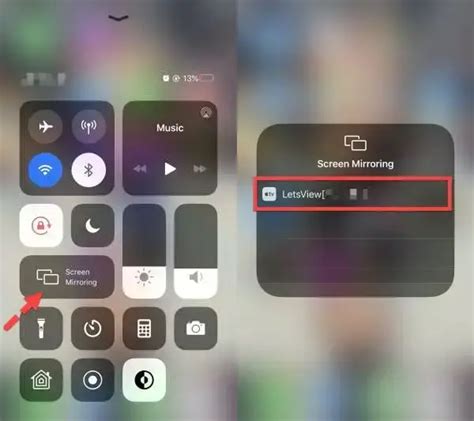
Cukup aktifkan fitur AirPlay di MacBook kamu melalui menu System Settings yang ada di pojok kiri atas. Setelah itu, buka Control Center di iPhone dan ketuk ikon Screen Mirroring yang bentuknya kayak dua kotak tumpang tindih.
Pilih nama MacBook kamu dari daftar perangkat yang muncul di layar iPhone tersebut. Dalam sekejap, layar iPhone kamu bakal langsung muncul di MacBook dengan delay yang sangat minim.
Fitur ini bener-bener ngebantu banget kalau kamu mau pamer hasil foto liburan ke keluarga di layar yang lebih besar. Semuanya jadi kelihatan lebih detail dan warnanya tetap akurat sesuai aslinya.
Solusi Buat Pengguna Laptop Windows (Tanpa Ribet)
Nah, buat kamu yang pakai laptop Windows, jangan berkecil hati karena kita tetap bisa melakukan hal yang sama. Karena Windows nggak punya AirPlay bawaan, kita butuh bantuan aplikasi pihak ketiga yang ringan tapi sakti.
Salah satu aplikasi yang paling direkomendasikan adalah LonelyScreen atau 5KPlayer yang bisa kamu download secara gratis. Aplikasi ini bakal bertindak sebagai penerima sinyal AirPlay sehingga laptop Windows kamu dianggap sebagai perangkat Apple oleh si iPhone.
Setelah aplikasi terinstall, buka aplikasinya di laptop dan pastikan statusnya sudah dalam posisi ‘Ready’. Langkah selanjutnya sama persis, yaitu buka Control Center di iPhone dan pilih nama aplikasi tersebut di menu Screen Mirroring.
Kamu bakal kaget liat betapa gampangnya layar iPhone muncul di Windows tanpa perlu pakai kabel lighting sama sekali. Ini adalah solusi paling hemat buat mahasiswa yang pengen presentasi tugas pakai HP tapi laptopnya bukan merek Apple.
Rekomendasi Aplikasi Pihak Ketiga Terbaik
Kalau kamu pengen fitur yang lebih pro, seperti bisa merekam layar (screen recording), kamu bisa coba pakai AirServer. Meskipun berbayar, fitur yang ditawarkan jauh lebih lengkap dan stabil dibandingkan aplikasi gratisan pada umumnya.
Pilihan lainnya ada ApowerMirror yang juga sangat populer di kalangan gamer mobile buat streaming game mereka ke PC. Aplikasi ini punya kelebihan di kualitas gambar yang bisa diatur sampai resolusi tinggi tanpa bikin laptop jadi lemot.
Pastikan kamu download aplikasi tersebut dari situs resminya biar nggak kena malware atau virus yang aneh-aneh. Keamanan data kamu tetep harus jadi prioritas utama meskipun cuma buat urusan mirroring layar doang.
Ingat kembali poin penting: sebelum download, cek apakah aplikasi tersebut support versi Windows kamu atau tidak. Selalu baca syarat minimum sistemnya biar kamu nggak kecewa setelah nungguin download yang lama.
Tips Agar Mirroring Tidak Lag atau Patah-patah
Masalah paling umum saat mirroring adalah gambarnya yang suka macet atau suaranya yang telat masuk. Hal ini biasanya disebabkan oleh sinyal Wi-Fi yang rebutan sama banyak perangkat lain di rumah kamu.
Usahakan posisi iPhone dan laptop tidak terlalu jauh dari router Wi-Fi biar dapet sinyal yang paling kuat. Semakin dekat jaraknya, semakin lancar juga transfer data gambar yang dikirimkan secara nirkabel.
Matikan aplikasi lain yang lagi jalan di background iPhone kamu buat ngurangin beban kerja prosesor. iPhone yang terlalu panas juga bisa bikin performa mirroring jadi menurun drastis dan sering putus sendiri.
Kalau masih lag juga, coba restart router Wi-Fi kamu buat nyegerin koneksi yang mungkin udah terlalu jenuh. Cara sederhana ini seringkali jadi obat paling ampuh buat segala masalah konektivitas di dunia digital kita.
Kesimpulan
Sekarang kamu udah tahu kan kalau cara screen mirroring iphone ke laptop itu nggak sesulit yang dibayangkan. Baik pakai MacBook maupun laptop Windows, semuanya bisa dilakukan asalkan kamu tahu tools yang tepat.
Jangan ragu buat eksplorasi berbagai aplikasi yang ada sampai kamu nemu yang paling pas di hati. Selamat mencoba dan nikmati serunya main HP di layar laptop yang jauh lebih lega!
