
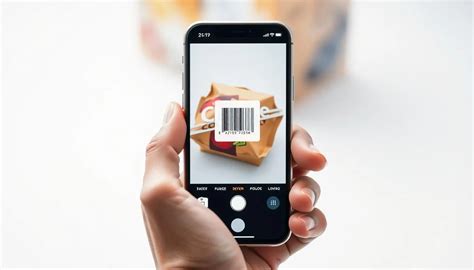
Kamu mungkin sering bingung bagaimana cara scan barcode di hp iphone yang sebenarnya sangat gampang dilakukan. Kamu tidak perlu jadi ahli teknologi kok buat melakukan hal sederhana ini di ponsel kerenmu.
Zaman sekarang hampir semua hal menggunakan kode QR, mulai dari menu restoran sampai pembayaran digital yang serba praktis. iPhone kamu sudah dilengkapi fitur canggih yang bisa mendeteksi kode-kode ini secara instan tanpa aplikasi tambahan.
Gunakan Kamera Bawaan yang Super Praktis
Langkah paling pertama dan utama adalah membuka aplikasi kamera bawaan yang ada di layar utama ponselmu. Kamu cukup mengarahkan lensa kamera ke arah barcode atau QR code yang ingin dipindai.
Pastikan posisi barcode berada tepat di tengah bingkai kamera agar sensor bisa membacanya dengan akurat. Jika barcode berhasil terbaca, akan muncul notifikasi berwarna kuning atau spanduk kecil di bagian atas layar.
Kamu hanya perlu mengetuk notifikasi tersebut untuk membuka tautan atau informasi yang tersimpan di dalam barcode. Cara ini sangat menghemat waktu karena kamu tidak perlu mengetik alamat situs web yang panjang secara manual.
Jika fitur ini tidak berfungsi, mungkin pengaturannya belum aktif di menu pengaturan ponsel milikmu. Kamu bisa masuk ke menu Settings, pilih Camera, lalu pastikan opsi Scan QR Codes sudah dalam posisi menyala atau berwarna hijau.
Manfaatkan Fitur Control Center untuk Akses Kilat
Selain lewat kamera, kamu juga bisa menggunakan fitur pemindai kode yang ada di Control Center iPhone. Fitur ini biasanya lebih cepat diakses jika kamu sedang terburu-buru ingin memindai sesuatu di tempat umum.
Cara mengaktifkannya sangat mudah, kamu tinggal masuk ke Settings lalu pilih menu Control Center yang ada di sana. Cari ikon bertuliskan Code Scanner dan ketuk tanda tambah berwarna hijau untuk memasukkannya ke daftar akses cepat.
Sekarang kamu tinggal usap layar dari pojok kanan atas ke bawah untuk membuka Control Center kapan saja. Ketuk ikon QR code yang baru saja ditambahkan dan pemindai khusus akan langsung terbuka untukmu.
Pemindai lewat Control Center ini terkadang terasa lebih responsif dalam kondisi cahaya yang agak redup. Jadi, kalau kamera biasa kesulitan membaca kode yang kusam, cobalah gunakan cara pintas yang satu ini.
Cara Scan Barcode dari Galeri Foto
Kadang kita mendapatkan kiriman barcode lewat WhatsApp atau media sosial dan bingung bagaimana cara memindainya. Kamu tidak perlu meminjam hp teman hanya untuk memotret layar ponselmu sendiri demi sebuah barcode.
Berkat fitur Live Text di iOS terbaru, kamu bisa memindai barcode langsung dari foto yang tersimpan di galeri. Buka aplikasi Photos, cari gambar yang berisi kode QR, lalu tekan dan tahan bagian kodenya selama beberapa detik.
Secara otomatis iPhone akan mengenali bahwa itu adalah sebuah kode dan memberikan pilihan untuk membuka tautannya. Fitur ajaib ini benar-benar sangat membantu jika kamu sering bertukar kontak melalui gambar barcode secara daring.
Pastikan iPhone kamu sudah menggunakan versi iOS yang cukup baru agar fitur Live Text ini tersedia secara maksimal. Jika tidak muncul, coba periksa apakah sistem operasimu perlu diperbarui melalui menu Software Update di pengaturan.
Tips Mengoptimalkan Pengalaman Browsing Setelah Scan
Setelah berhasil melakukan scan, biasanya kamu akan diarahkan ke sebuah situs web menggunakan browser bawaan ponsel. Namun, terkadang pengguna lebih nyaman menggunakan browser lain seperti Google Chrome untuk menjelajah internet.
Cara install Chrome pun sangat mudah jika kamu merasa browser bawaan terasa kurang sesuai dengan kebutuhanmu. Sebelum kamu mengunduhnya, pastikan cek dulu apakah iPhone kamu mendukung sistem operasinya dan kamu sudah memenuhi persyaratan sistem lainnya.
Gunakan Chrome untuk menyinkronkan data dari komputer ke ponsel agar pengalaman browsing setelah scan barcode jadi lebih lancar. Kamu juga bisa mengatur Chrome sebagai browser utama agar setiap hasil scan langsung terbuka secara otomatis di sana.
Selalu ingat untuk berhati-hati sebelum mengetuk link yang muncul dari hasil pemindaian kode di tempat yang mencurigakan. Jangan sampai kamu terjebak situs palsu yang hanya ingin mencuri data pribadi atau informasi penting milikmu.
Mengatasi Masalah Saat Gagal Scan Barcode
Pernah tidak kamu mencoba scan tapi ponselnya malah diam saja seperti sedang mogok kerja? Masalah ini biasanya terjadi karena lensa kamera kamu kotor terkena sidik jari atau debu yang menempel.
Coba bersihkan lensa kamera belakangmu menggunakan kain lembut agar sensor bisa melihat kode dengan lebih jelas. Jarak yang terlalu dekat atau terlalu jauh juga bisa membuat fokus kamera menjadi berantakan saat memindai.
Berikan jarak sekitar sepuluh hingga lima belas sentimeter agar kamera bisa menyesuaikan titik fokusnya dengan sempurna. Pastikan juga pencahayaan di sekitar barcode cukup terang agar kontras warna kode bisa dibaca oleh sistem.
Jika semua cara sudah dicoba tapi tetap gagal, cobalah untuk melakukan restart pada perangkat iPhone kesayanganmu. Terkadang sistem hanya butuh sedikit penyegaran agar semua fitur sensorik bisa kembali bekerja dengan normal seperti sedia kala.
Keamanan Saat Menggunakan Barcode di Tempat Umum
Meskipun praktis, kamu harus tetap waspada terhadap bahaya penipuan yang bersembunyi di balik sebuah kode kotak-kotak. Beberapa orang jahat bisa saja menempelkan stiker barcode palsu di atas barcode asli di tempat publik.
Perhatikan apakah fisik barcode tersebut terlihat seperti tempelan yang mencurigakan atau tidak sebelum kamu memindainya. Jika setelah scan kamu diminta memasukkan kata sandi atau data bank, sebaiknya segera tutup halaman tersebut dan pergi menjauh.
iPhone sebenarnya punya sistem keamanan yang cukup ketat untuk memperingatkanmu jika sebuah situs dianggap berbahaya. Jangan pernah mengabaikan peringatan keamanan yang muncul di layar demi menjaga privasi dan isi dompet digitalmu.
Jadilah pengguna gadget yang pintar dengan selalu mengecek keaslian informasi sebelum melakukan tindakan lebih lanjut. Teknologi ada untuk memudahkan kita, bukan malah membuat kita pusing karena kurang waspada saat menggunakannya.
