
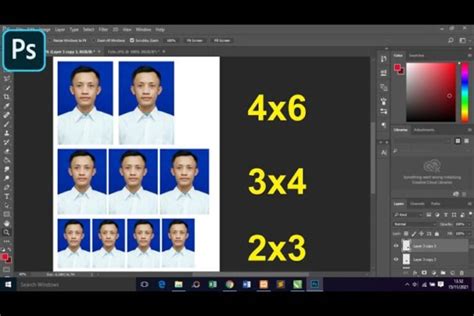
Cara resize foto di photoshop sebenarnya sangat gampang dan tidak perlu waktu lama untuk dipelajari. Kamu pasti pernah merasa kesal saat hasil foto terlihat pecah atau blur setelah ukurannya diubah, bukan?
Nggak perlu jadi desainer handal buat sekadar mengubah ukuran foto di laptop atau komputer sendiri. Kamu cuma butuh sedikit waktu luang dan aplikasi Photoshop yang sudah terinstal manis di dalam sistem.
Pentingnya Memperhatikan Spesifikasi Sistem
Sebelum kita masuk ke langkah teknis, pastikan perangkat kamu sanggup menjalankan software berat ini dengan lancar. Mirip seperti saat mau install Chrome, kamu wajib cek apakah sistem operasi sudah mendukung spesifikasi minimum yang diminta.
Jangan sampai aplikasi Photoshop kamu mendadak force close hanya karena memori atau OS yang tidak kompetibel. Jika semua sudah oke, mari kita mulai petualangan mengubah ukuran gambar ini dengan penuh semangat.
Mengenal Menu Image Size yang Legendaris
Langkah pertama yang harus kamu lakukan adalah membuka file foto yang ingin diubah ukurannya. Silakan klik menu File lalu pilih Open, atau seret saja fotonya langsung ke dalam jendela Photoshop.
Setelah foto terbuka, arahkan kursor kamu ke menu bar di bagian atas dan pilih Image. Di sana kamu akan menemukan opsi Image Size yang menjadi kunci utama dalam tutorial kali ini.
Ada cara yang lebih cepat kalau kamu mau terlihat seperti mastah desain grafis sejati. Cukup tekan kombinasi tombol Ctrl + Alt + I di keyboard untuk memunculkan jendela pengaturan secara instan.
Di dalam jendela tersebut, kamu akan melihat angka-angka yang menunjukkan lebar (Width) dan tinggi (Height) foto. Pastikan satuan yang digunakan sudah sesuai, apakah itu dalam bentuk Pixels, Inches, atau Centimeters.
Menjaga Proporsi Foto Agar Tidak Gepeng
Satu kesalahan fatal pemula adalah mengubah ukuran tanpa mengunci rasio, sehingga foto jadi terlihat peyang. Kamu harus memastikan ikon rantai di sebelah tulisan Width dan Height dalam keadaan aktif atau terhubung.
Dengan mengaktifkan ikon ini, ukuran tinggi akan otomatis menyesuaikan saat kamu mengubah angka lebarnya secara manual. Hal ini sangat penting supaya objek di dalam foto tetap terlihat proporsional dan tidak aneh dipandang mata.
Kalau kamu sengaja ingin membuat foto terlihat lebih lebar atau tinggi secara ekstrem, barulah matikan ikon rantai tersebut. Tapi ingat, cara ini biasanya bikin foto kamu jadi nggak estetik lagi buat dipajang di media sosial.
Rahasia Resampling Supaya Foto Tetap Jernih
Pernah nggak sih kamu merasa foto jadi buram setelah ukurannya diperbesar lewat aplikasi editing? Nah, di sinilah fitur Resampling dalam Photoshop memainkan peran rahasianya untuk menyelamatkan kualitas gambarmu.
Pada bagian bawah jendela Image Size, terdapat menu drop-down yang berisi berbagai metode kalkulasi piksel. Untuk hasil terbaik saat memperbesar foto, pilihlah opsi Preserve Details 2.0 yang sangat cerdas menjaga ketajaman.
Jika kamu hanya ingin memperkecil ukuran foto, pilihlah opsi Bicubic Sharper agar detailnya tidak hilang begitu saja. Photoshop akan bekerja keras menghitung ulang setiap piksel agar transisi warna tetap terlihat halus dan natural.
Menggunakan Canvas Size untuk Ruang Tambahan
Kadang kita nggak cuma ingin mengubah ukuran objek, tapi juga ingin menambah ruang kosong di pinggiran foto. Di sinilah fungsi menu Canvas Size yang bisa kamu temukan tepat di bawah menu Image Size tadi.
Canvas Size ini ibaratnya seperti mengganti ukuran kertas tanpa memengaruhi ukuran gambar yang sudah ada di atasnya. Kamu bisa menambah margin putih atau transparan di sisi mana pun sesuai dengan keinginan kreatifmu.
Tekan tombol pintas Ctrl + Alt + C untuk membuka jendela Canvas Size dengan sekejap mata saja. Tentukan arah penambahan ruang dengan mengeklik panah pada kotak Anchor yang tersedia di jendela tersebut.
Memanfaatkan Crop Tool Secara Manual
Kalau kamu merasa memasukkan angka-angka terlalu membosankan, gunakan saja fitur Crop Tool yang ada di toolbar samping. Tekan tombol C pada keyboard, lalu tarik sudut-sudut foto sesuai dengan ukuran yang kamu dambakan.
Fitur ini sangat asyik digunakan kalau kamu ingin membuang bagian foto yang nggak penting secara cepat. Kamu juga bisa menentukan aspek rasio tertentu seperti 1:1 untuk Instagram atau 16:9 untuk kebutuhan konten video.
Setelah merasa pas dengan potongannya, cukup tekan tombol Enter dan simsalabim, foto kamu sudah berubah ukurannya. Ingat, cara ini akan menghapus piksel di luar area potong, jadi pastikan kamu sudah yakin 100 persen.
Tips Menyimpan Hasil Resize dengan Benar
Proses terakhir yang nggak kalah krusial adalah menyimpan hasil kerja keras kamu dengan format yang tepat. Jangan sampai kamu sudah capek-capek edit, tapi malah salah pilih format file saat melakukan exporting.
Gunakan menu File > Export > Export As jika kamu ingin mengatur kualitas file agar ukurannya tidak terlalu bengkak. Pilihlah format JPG untuk foto pemandangan atau manusia, dan gunakan PNG jika fotomu memiliki latar belakang transparan.
Aturlah slider Quality di angka 70 sampai 80 untuk mendapatkan keseimbangan antara ketajaman dan ukuran file yang ringan. Cara ini sangat ampuh buat kamu yang ingin mengunggah foto ke website tanpa bikin loading jadi lemot.
Kesimpulan
Nah, sekarang kamu sudah tahu kan kalau cara resize foto di photoshop itu sebenarnya semudah membalikkan telapak tangan. Kuncinya cuma ada pada pemahaman menu Image Size dan pemilihan metode Resampling yang tepat.
Jangan takut buat mencoba-coba berbagai settingan sampai kamu menemukan hasil yang paling memuaskan buat matamu sendiri. Selamat berkreasi dengan foto-foto kerenmu dan jangan lupa istirahat kalau mata sudah mulai terasa lelah!
