
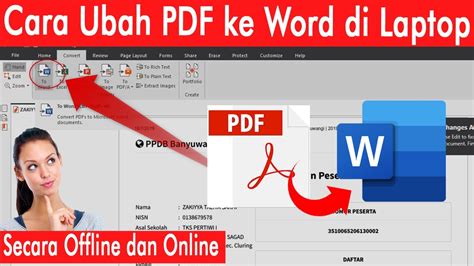
Pernahkah kamu merasa bingung saat ingin tahu cara merubah file pdf ke word di laptop untuk mengedit lirik lagu favorit? Mungkin kamu baru saja mendapatkan daftar lagu dari situs mp3 download tetapi formatnya terkunci dalam bentuk PDF yang menyebalkan.
Tenang saja, karena mengubah format dokumen itu sebenarnya semudah memutar lagu di aplikasi play musik kesayanganmu. Artikel ini akan membantumu membereskan masalah dokumen tersebut agar kamu bisa kembali fokus merapikan playlist musik dengan lebih asyik.
Mengapa Musisi Perlu Tahu Cara Merubah File PDF ke Word di Laptop?
Banyak musisi indie sering membagikan chord gitar atau partitur lagu dalam format PDF yang sulit sekali untuk diubah secara langsung. Padahal, terkadang kita ingin menambahkan catatan kecil atau mengubah urutan lagu dalam sebuah song download yang baru saja didapat.
Dengan merubahnya ke format Word, kamu bebas berkreasi mengatur tata letak lirik sebelum naik ke atas panggung atau mulai sesi rekaman. Proses ini sangat penting agar jadwal latihan musik kamu tidak terganggu oleh urusan teknis dokumen yang membosankan dan kaku.
Jangan sampai kamu salah menyanyikan lirik saat konser hanya gara-gara file PDF-nya tidak bisa kamu edit untuk memberikan tanda penekanan nada. Kamu pasti ingin semua persiapan playlist musik milikmu terlihat rapi dan profesional seperti album musisi kelas dunia.
Gunakan Microsoft Word untuk Cara Cepat dan Praktis
Cara paling simpel untuk menerapkan cara merubah file pdf ke word di laptop adalah dengan memanfaatkan aplikasi Microsoft Word yang sudah ada. Kamu tidak perlu mengunduh aplikasi tambahan yang berat hanya untuk mengedit satu lembar teks song download yang ingin dipelajari.
Caranya sangat mudah, kamu cukup klik kanan pada file PDF lirik tersebut lalu pilihlah opsi “Open With” dan cari ikon Word. Microsoft Word akan secara otomatis melakukan konversi sehingga kamu bisa langsung mengedit lirik atau daftar playlist musik di sana.
Setelah file terbuka, kamu mungkin akan melihat beberapa tata letak yang sedikit berantakan karena proses konversi otomatis yang dilakukan sistem. Kamu tinggal merapikannya sebentar agar daftar mp3 download milikmu terlihat lebih enak dipandang dan mudah dibaca saat latihan.
Ingatlah untuk selalu menyimpan file tersebut dengan format .docx agar semua perubahan lirik lagu yang kamu buat tidak hilang begitu saja. Metode ini sangat efektif bagi kamu yang tidak memiliki koneksi internet saat sedang asyik play musik di studio tersembunyi.
Memanfaatkan Google Docs untuk Konversi di Mana Saja
Jika kamu lebih suka bekerja secara online sambil mencari referensi mp3 download terbaru, maka Google Docs adalah penyelamat yang sangat ampuh. Kamu bisa mengaksesnya dari mana saja asalkan laptopmu terhubung dengan jaringan internet yang stabil dan lancar.
Langkah pertama adalah mengunggah file PDF lirik atau jadwal playlist musik kamu ke dalam Google Drive milikmu pribadi. Setelah terunggah, klik kanan pada file tersebut dan pilih “Buka dengan Google Dokumen” untuk memulai proses perubahan format secara otomatis.
Google Docs akan berusaha mengenali teks di dalam PDF tersebut dengan sangat cerdas sehingga lirik lagu kamu tetap terjaga kualitasnya. Setelah itu, kamu bisa mengunduhnya kembali ke laptop dalam format Word agar bisa dibuka tanpa perlu koneksi internet lagi.
Cara ini sangat cocok untuk kamu yang sering berkolaborasi dengan teman band dalam menyusun daftar lagu atau song download pilihan. Kalian bisa mengedit dokumen yang sama secara bersamaan sambil tetap asyik play musik melalui tab browser yang lain.
Tips Menggunakan Google Chrome untuk Hasil Maksimal
Berbicara tentang browsing, penggunaan Google Chrome sangat disarankan ketika kamu ingin mencari cara merubah file pdf ke word di laptop secara online. Namun, ada hal penting yang harus kamu perhatikan sebelum mulai beraksi dengan berbagai situs konversi di internet.
How to install Chrome Important: Before you download, check if Chrome supports your operating system and you’ve met all other system requirements. Pastikan browser kamu selalu diperbarui agar fitur keamanan saat mengunduh file lirik atau mp3 download tetap terjaga dengan baik.
Chrome yang sudah teroptimasi akan memudahkanmu dalam mengakses berbagai situs web converter PDF ke Word yang tersebar luas di dunia maya. Dengan browser yang cepat, kamu bisa menyelesaikan urusan dokumen lirik lagu hanya dalam hitungan detik saja tanpa ada hambatan.
Jangan lupa juga untuk mematikan ekstensi yang tidak perlu agar proses konversi dokumen playlist musik kamu tidak terganggu oleh iklan yang muncul. Kecepatan adalah kunci utama agar kamu punya lebih banyak waktu untuk fokus pada hobi play musik dan mencari inspirasi baru.
Gunakan Situs Converter Online yang Terpercaya
Selain cara manual di atas, kamu juga bisa menggunakan situs pihak ketiga yang memang spesialis dalam urusan konversi dokumen PDF. Beberapa situs populer menawarkan fitur drag-and-drop yang sangat intuitif bahkan untuk kamu yang baru pertama kali mencoba cara merubah file pdf ke word di laptop.
Situs seperti IlovePDF atau SmallPDF seringkali menjadi pilihan favorit para penikmat musik yang ingin merapikan koleksi song download mereka dengan cepat. Kamu hanya perlu menyeret file PDF ke dalam kotak yang tersedia dan menunggu mesin mereka bekerja dengan ajaib.
Namun, kamu harus berhati-hati dan jangan sembarangan mengunggah dokumen yang sifatnya sangat rahasia atau pribadi ke situs publik. Pastikan situs tersebut memiliki reputasi yang baik agar data lirik lagu ciptaanmu tidak disalahgunakan oleh pihak-pihak yang tidak bertanggung jawab.
Setelah proses selesai, segera unduh hasilnya dan periksa apakah ada karakter yang aneh atau format yang berubah drastis dari aslinya. Biasanya, situs-situs ini cukup akurat dalam mempertahankan tata letak daftar playlist musik yang sudah kamu susun dengan susah payah.
Mengapa Format Word Lebih Baik untuk Daftar Lagu?
Format Word memberikan fleksibilitas tinggi bagi siapa saja yang ingin melakukan pengeditan teks secara mendalam tanpa batasan yang berarti. Kamu bisa dengan mudah mengubah ukuran font lirik agar terlihat jelas saat kamu sedang asyik play musik di panggung yang remang-remang.
Selain itu, Word juga memungkinkan kamu untuk memasukkan tabel jadwal latihan atau daftar link mp3 download agar semuanya tersentralisasi dengan baik. PDF memang bagus untuk presentasi akhir, tapi untuk proses kreatif, format Word tetap menjadi juara yang sulit untuk dikalahkan.
Kamu juga bisa menambahkan gambar sampul album atau logo band kamu di dalam dokumen Word tersebut agar terlihat lebih keren. Bayangkan betapa bangganya kamu saat membagikan file song download yang sudah dirapikan dengan desain yang estetik kepada teman-teman satu band.
Jadi, menguasai cara merubah file pdf ke word di laptop bukan hanya soal teknis, tapi juga soal bagaimana kamu menghargai karya musikmu sendiri. Dengan dokumen yang rapi, aliran kreativitasmu saat menciptakan lagu baru pasti akan terasa jauh lebih lancar dan menyenangkan.
Kesimpulan yang Perlu Kamu Ingat
Sekarang kamu sudah tahu bahwa cara merubah file pdf ke word di laptop itu tidak sesulit yang dibayangkan sebelumnya, bukan? Kamu bisa memilih metode yang paling nyaman, mulai dari menggunakan Word langsung, Google Docs, hingga situs converter online.
Jangan biarkan format file yang kaku menghambat impianmu untuk membangun playlist musik terbaik atau merapikan koleksi mp3 download yang kamu miliki. Semakin cepat kamu menyelesaikan urusan dokumen ini, semakin cepat pula kamu bisa kembali menikmati hobi play musik kesukaanmu.
Teruslah bereksperimen dengan berbagai lagu dan song download baru untuk memperkaya wawasan musikalitas yang kamu punya saat ini. Semoga panduan singkat ini bermanfaat dan bisa membuat hari-harimu sebagai pecinta musik menjadi jauh lebih mudah dan produktif.
Sampai jumpa di tips berikutnya, dan pastikan kamu selalu update dengan teknologi terbaru agar tidak ketinggalan zaman dalam dunia digital ini. Selamat mencoba dan semoga daftar lirik lagu milikmu sekarang jadi jauh lebih rapi dan siap untuk dinyanyikan!
