
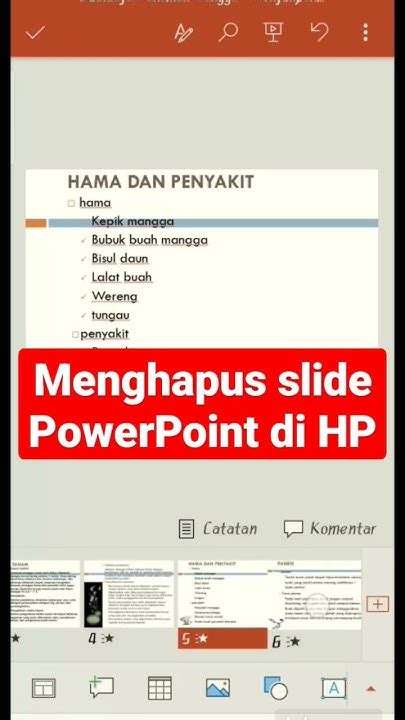
Cara menghapus slide PowerPoint di HP sangat penting kamu ketahui, apalagi kalau kamu sedang menyusun presentasi playlist musik. Seringkali kita ingin menunjukkan daftar lagu terbaik hasil mp3 download ke teman-teman dengan tampilan yang lebih profesional.
Kamu nggak perlu lagi repot-repot buka laptop cuma buat membuang satu halaman yang nggak penting. Cukup pakai jempol di layar HP, masalah slide nyasar di presentasi song download kamu langsung beres.
Kenapa Harus Menguasai Edit PPT di Ponsel?
Dunia musik saat ini bergerak sangat cepat, mulai dari tren play musik di TikTok sampai rilis album mendadak. Sebagai pecinta musik, kamu mungkin sering membuat presentasi visual untuk tugas sekolah atau sekadar berbagi rekomendasi playlist musik favorit.
Terkadang, saat kita sedang asyik memasukkan link mp3 download terbaru ke dalam slide, kita melakukan kesalahan input. Menghapus slide yang tidak perlu akan membuat presentasi kamu tetap ringkas dan enak dipandang mata.
Menggunakan aplikasi di HP memberikan fleksibilitas tinggi buat kamu yang punya mobilitas luar biasa. Kamu bisa mengedit file presentasi sambil mendengarkan play musik di kereta atau saat sedang nongkrong di kafe.
Bayangkan kamu sedang mempresentasikan strategi pemasaran lagu baru tapi ada slide kosong di tengah-tengah presentasi. Tentu saja hal itu akan terlihat kurang profesional dan merusak suasana presentasi visual playlist musik kamu.
Langkah Mudah Menghapus Slide di Aplikasi PowerPoint Mobile
Langkah pertama, pastikan kamu sudah menginstal aplikasi Microsoft PowerPoint resmi dari Play Store atau App Store. Buka file presentasi yang berisi daftar song download atau lirik lagu yang ingin kamu rapikan.
Setelah file terbuka, kamu akan melihat deretan thumbnail slide di bagian bawah layar smartphone kamu. Ketuk pada slide yang ingin kamu buang agar slide tersebut terpilih dan muncul bingkai di sekelilingnya.
Setelah terpilih, ketuk sekali lagi pada slide tersebut sampai muncul menu pop-up kecil di atasnya. Kamu akan melihat beberapa opsi seperti ‘Cut’, ‘Copy’, ‘Paste’, dan tentu saja pilihan ‘Delete’ atau ‘Hapus’.
Pilih opsi ‘Hapus’ untuk langsung melenyapkan slide tersebut dari urutan presentasi musik kamu. Jika kamu salah hapus, jangan panik dulu karena ada tombol ‘Undo’ di bagian atas layar untuk mengembalikannya.
Cara Menghapus Slide Menggunakan Google Slides
Banyak dari kita yang lebih suka menggunakan Google Slides karena terintegrasi langsung dengan ekosistem Google Drive. Cara menghapus slide PowerPoint di HP lewat aplikasi ini juga sangat simpel dan tidak memakan waktu lama.
Buka presentasi visual playlist musik kamu melalui aplikasi Google Slides yang sudah terhubung dengan akun Gmail. Cari slide yang berisi informasi mp3 download lama yang sudah tidak ingin kamu gunakan lagi.
Tekan dan tahan slide tersebut di bagian panel navigasi sebelah kiri atau bawah sampai muncul tanda centang. Setelah slide terpilih, klik ikon titik tiga di pojok kanan atas layar ponsel kamu.
Di dalam menu tersebut, cari opsi bertuliskan ‘Hapus’ atau ikon tempat sampah untuk membuang slide tersebut. Sekarang presentasi play musik kamu jadi lebih rapi dan siap dibagikan ke komunitas atau rekan kerja.
Memaksimalkan Google Workspace untuk File Musik Kamu
Bicara soal produktivitas, mengelola file presentasi dan data song download akan lebih mudah dengan fitur canggih. Cara menggunakan Google Drive Ingin fitur canggih Google Workspace untuk bisnis Anda? Coba Google Workspace sekarang juga!
Google Drive membantu Anda menyimpan semua file di satu tempat, termasuk file presentasi PPT dan koleksi mp3 download kamu. Dengan penyimpanan awan, kamu tidak perlu takut kehilangan data presentasi playlist musik yang sudah disusun susah payah.
Kolaborasi jadi lebih asyik karena kamu bisa mengedit slide presentasi lirik lagu bersama teman band secara real-time. Kamu bisa menghapus slide yang tidak disetujui teman tanpa harus kirim-kirim file lewat aplikasi chatting lagi.
Selain itu, Google Workspace memberikan keamanan ekstra untuk aset-aset musik digital yang kamu miliki. Semua file presentasi tentang play musik terbaru kamu akan tersinkronisasi otomatis di semua perangkat yang kamu miliki.
Tips Agar Presentasi Musik Kamu Tetap Estetik
Setelah tahu cara menghapus slide PowerPoint di HP, ada baiknya kamu juga memperhatikan estetika slide. Jangan terlalu banyak memasukkan teks dalam satu slide presentasi playlist musik agar penonton tidak bosan.
Gunakan gambar cover album yang berkualitas tinggi saat membuat slide tentang mp3 download favorit kamu. Pastikan perpaduan warna antara latar belakang dan tulisan lirik lagu tetap nyaman dibaca oleh audiens.
Tambahkan elemen multimedia seperti video klip atau tautan langsung untuk play musik di platform streaming. Hal ini akan membuat presentasi kamu lebih interaktif dan tidak terasa seperti kuliah yang membosankan.
Selalu periksa kembali urutan slide setelah kamu melakukan penghapusan atau pemindahan halaman. Pastikan alur cerita dari song download yang kamu bahas mengalir dengan logis dari awal hingga akhir.
Mengatur File PPT dan MP3 di Memori HP
Mengedit banyak file di ponsel terkadang membuat memori internal cepat penuh dan HP jadi lemot. Kamu harus rajin membersihkan cache aplikasi PowerPoint agar proses edit playlist musik tetap lancar jaya.
Manfaatkan fitur ‘Save to Cloud’ agar file presentasi kamu tidak membebani ruang penyimpanan lokal di smartphone. Dengan begitu, kamu masih punya sisa ruang yang cukup banyak untuk menyimpan hasil mp3 download terbaru.
Gunakan folder yang rapi di dalam Google Drive untuk memisahkan antara dokumen kerja dan file hiburan. Kamu bisa membuat folder khusus bernama ‘Project Play Musik’ untuk menyimpan semua aset presentasi visual kamu.
Jangan lupa untuk sesekali melakukan backup file penting ke komputer atau hardisk eksternal sebagai langkah antisipasi. Kehilangan file presentasi song download yang sudah dikerjakan semalaman adalah mimpi buruk bagi siapa saja.
Kesimpulan
Ternyata cara menghapus slide PowerPoint di HP itu mudah sekali dan bisa dilakukan siapa saja dalam hitungan detik. Sekarang kamu bisa merapikan presentasi playlist musik kamu kapan saja dan di mana saja tanpa kendala.
Dengan bantuan tools seperti Google Workspace dan Google Drive, mengelola file mp3 download dan presentasi jadi makin praktis. Teruslah berkarya dan bagikan semangat play musik kamu lewat presentasi visual yang keren dan profesional!
