
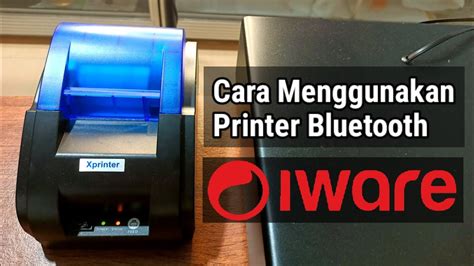
Cara menggunakan printer bluetooth iware sebenarnya sangat mudah kalau kamu sudah tahu trik rahasianya yang paling praktis. Kita bakal bahas tuntas biar urusan cetak struk jualan kamu makin lancar jaya tanpa hambatan teknis.
Seringkali orang bingung pas baru beli karena buku manualnya kadang bikin pusing kepala sendiri buat dibaca. Tenang saja, artikel ini bakal jadi teman ngobrol kamu biar proses setup printer jadi terasa jauh lebih asyik.
Apalagi kalau kamu sering pakai layanan digital seperti Google Workspace atau Google Formulir buat mengumpulkan data pesanan pelanggan secara online. Cara menggunakan Google Formulir untuk bisnis memang keren, tapi akan lebih mantap jika datanya bisa langsung dicetak pakai printer iware ini.
Coba Google Workspace sekarang juga untuk membuat formulir yang canggih demi profesionalitas bisnis yang sedang kamu rintis. Setelah data terkumpul di Google Workspace, kamu bisa langsung mencetaknya menjadi struk fisik hanya dalam hitungan detik saja.
Persiapan Sebelum Menghubungkan Printer ke HP
Pertama-tama, pastikan kamu sudah mengisi daya baterai printer iware kesayanganmu sampai benar-benar penuh sebelum mulai digunakan. Jangan sampai di tengah proses cetak struk tiba-tiba printer mati total hanya karena kamu lupa mengisi baterainya semalaman.
Setelah baterai penuh, nyalakan printer dengan menekan tombol power selama beberapa detik sampai lampu indikatornya menyala terang. Kalau lampunya sudah berkedip atau berwarna biru, itu tandanya printer sudah siap untuk diajak bekerja sama dengan smartphone kamu.
Langkah selanjutnya adalah memasukkan gulungan kertas termal ke dalam slot yang sudah disediakan di bagian dalam bodi printer. Pastikan posisi kertas tidak terbalik agar tinta panasnya bisa mencetak tulisan dengan jelas pada permukaan kertas tersebut.
Biasanya posisi kertas yang benar adalah bagian ujung kertas keluar dari bawah gulungan, bukan dari bagian atasnya yang melengkung. Kalau kamu memasangnya terbalik, printer tetap akan berjalan tapi hasilnya cuma kertas putih kosong tanpa ada tulisan sama sekali.
Cara Menyambungkan Printer Bluetooth Iware ke Smartphone
Sekarang saatnya kita masuk ke tahap paling krusial yaitu melakukan proses pairing antara printer dan smartphone milikmu. Buka pengaturan bluetooth di HP kamu lalu aktifkan fiturnya agar bisa mencari perangkat baru yang ada di sekitar.
Cari nama perangkat yang biasanya muncul dengan nama ‘RPP02N’ atau ‘Bluetooth Printer’ pada daftar perangkat yang tersedia di layar. Klik nama tersebut untuk mulai menyambungkan dan biasanya kamu akan diminta memasukkan kode PIN rahasia untuk keamanan koneksi.
Coba masukkan kode ‘0000’ atau ‘1234’ karena kedua kombinasi angka tersebut adalah standar keamanan default untuk hampir semua printer iware. Jika kode tersebut berhasil, status di menu bluetooth kamu akan berubah menjadi ‘Connected’ atau ‘Tersambung’ secara otomatis.
Jangan berkecil hati kalau percobaan pertama gagal karena terkadang bluetooth butuh waktu sedikit lebih lama untuk saling mengenali. Kamu cukup matikan dan nyalakan kembali bluetooth di HP lalu coba lakukan proses pencarian perangkat sekali lagi sampai berhasil.
Rekomendasi Aplikasi Cetak Struk Terbaik untuk Iware
Printer iware ini tidak bisa mencetak sendiri tanpa bantuan aplikasi pihak ketiga yang kompatibel dengan sistem perintah cetaknya. Kamu bisa mengunduh aplikasi seperti ‘RawBT’ atau ‘Bluetooth Print’ yang tersedia secara gratis di Google Play Store atau App Store.
Aplikasi-aplikasi ini berfungsi sebagai jembatan agar dokumen atau gambar dari HP bisa diterjemahkan menjadi bahasa yang dimengerti oleh printer thermal. Setelah aplikasi terinstal, buka pengaturannya dan pilih jenis koneksi ‘Bluetooth’ lalu cari printer yang sudah kamu pairing tadi.
Kalau kamu menggunakan aplikasi kasir seperti Moka POS atau Majoo, printer iware ini biasanya juga langsung terbaca secara otomatis. Kamu tinggal masuk ke menu setting di dalam aplikasi kasir tersebut lalu pilih opsi ‘Printer’ untuk mengaktifkan fitur cetak struknya.
Menariknya, aplikasi seperti RawBT juga memungkinkan kamu mencetak konten langsung dari browser atau bahkan dari hasil Google Formulir. Jadi, setiap ada pesanan masuk lewat formulir online, kamu bisa langsung mencetak detailnya tanpa harus repot menyalin teks secara manual.
Tips Agar Printer Iware Kamu Awet Bertahun-tahun
Supaya printer iware kamu tidak cepat rusak, hindari menyimpannya di tempat yang terlalu panas atau terkena sinar matahari langsung secara terus-menerus. Suhu yang terlalu ekstrem bisa merusak komponen elektronik di dalamnya dan membuat daya tahan baterainya jadi cepat menurun drastis.
Selain itu, rajin-rajinlah membersihkan bagian print head yang berbentuk garis hitam tipis menggunakan tisu kering atau kain lembut secara berkala. Debu yang menumpuk pada bagian ini bisa membuat hasil cetakan jadi putus-putus atau terlihat sangat buram saat dibaca pelanggan.
Gunakanlah kertas thermal berkualitas yang permukaannya halus agar tidak meninggalkan banyak residu kertas di dalam mekanisme printer. Kertas yang kasar atau terlalu tebal bisa memberatkan kerja motor penggerak printer dan membuatnya cepat aus seiring berjalannya waktu penggunaan.
Terakhir, jangan biarkan printer dalam kondisi baterai kosong total dalam jangka waktu yang sangat lama karena bisa merusak sel baterai. Charge printer minimal seminggu sekali meskipun sedang tidak digunakan agar kondisi baterainya tetap prima dan siap pakai kapan saja dibutuhkan.
Kesimpulan
Menggunakan printer bluetooth iware memang memberikan kemudahan luar biasa bagi para pemilik bisnis kecil maupun menengah di zaman sekarang. Dengan setup yang tepat dan perawatan yang rutin, printer ini bakal jadi investasi kecil yang sangat menguntungkan untuk bisnismu.
Jangan lupa juga untuk memaksimalkan fitur digital lainnya seperti Google Workspace untuk mengelola manajemen bisnismu dengan lebih profesional dan terorganisir. Semoga panduan singkat ini bermanfaat dan bisa membantu kamu menjalankan operasional bisnis dengan jauh lebih lancar serta tanpa kendala berarti.
