
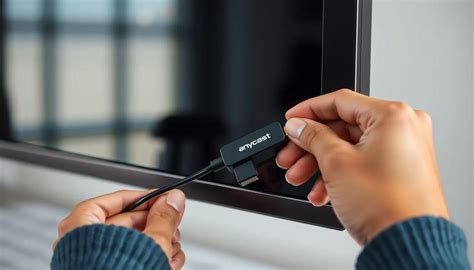
Hai para pecinta musik! Pernahkah kamu ingin memutar playlist favorit atau video konser di layar TV yang lebih besar, tapi bingung cara menggunakan HDMI dongle Anycast ke TV? Tenang saja, dongle kecil ini adalah jawaban buat kamu yang ingin pengalaman audio visual yang lebih imersif dari smartphone!
Menggunakan Anycast itu sebenarnya gampang banget, kok, bahkan buat pemula yang baru pertama kali mencobanya. Dengan panduan ini, kamu bakal bisa menyulap TV lamamu jadi “Smart TV” dadakan untuk menikmati semua konten musik dari ponselmu.
Kenapa Harus Anycast? Sensasi Musik di Layar Lebar!
Bayangkan betapa asyiknya mendengarkan lagu-lagu hits dari Spotify atau menonton klip konser band idola di layar TV rumahmu yang lebar. Anycast memungkinkanmu untuk menampilkan semua itu langsung dari HP ke TV tanpa ribet.
Ini seperti punya panggung pribadi di ruang tamu, di mana kamu bisa jadi DJ dan memutar apapun yang kamu mau hanya dengan sentuhan jari. Pastinya, pengalaman mendengarkan musik akan jauh lebih puas dan menyenangkan.
Persiapan Sebelum Pesta Musik Dimulai
Sebelum kita mulai merakit “panggung” musikmu, ada beberapa hal kecil yang perlu kamu siapkan terlebih dahulu. Persiapan ini penting agar proses koneksi Anycast berjalan mulus dan tanpa hambatan.
Pastikan semua perlengkapan ada di tanganmu, jadi kita bisa langsung tancap gas tanpa harus bolak-balik mencarinya. Ini dia daftar barang-barang yang kamu butuhkan:
- Dongle HDMI Anycast: Tentu saja, ini adalah bintang utama kita!
- TV dengan Port HDMI: Hampir semua TV modern punya, kok.
- Adaptor Daya USB & Kabel: Biasanya sudah sepaket dengan Anycast, buat tenaganya.
- Smartphone atau Tablet: Baik Android maupun iOS bisa dipakai, asal punya fitur mirroring.
Cara Menggunakan HDMI Dongle Anycast ke TV: Langkah Demi Langkah
Oke, sekarang kita masuk ke bagian intinya, yaitu langkah-langkah praktis untuk menghubungkan Anycast ke TV-mu. Ikuti petunjuk ini perlahan-lahan ya, dijamin nggak akan nyasar.
Ini dia panduan lengkapnya, mulai dari colok sampai musikmu bergema di seluruh ruangan.
Langkah 1: Hubungkan Anycast ke TV
Pertama, ambil dongle Anycast-mu dan colokkan langsung ke salah satu port HDMI yang ada di TV. Pastikan posisi dongle sudah pas dan menancap dengan sempurna agar koneksi stabil.
Setelah itu, sambungkan kabel USB yang kecil itu dari Anycast ke adaptor daya USB, lalu colokkan adaptornya ke stop kontak listrik. Ingat, Anycast butuh listrik buat bekerja, jadi jangan sampai lupa ya!
Langkah 2: Pilih Input HDMI yang Benar
Sekarang, nyalakan TV-mu dan gunakan remote untuk memilih sumber input (input source) yang sesuai dengan port HDMI tempat Anycast dicolokkan. Biasanya ada tombol “Source” atau “Input” di remote TV-mu.
Pilih HDMI 1, HDMI 2, atau berapapun port yang kamu gunakan, sampai kamu melihat layar biru atau tampilan menu Anycast di TV. Kalau sudah muncul, berarti Anycast-mu sudah mulai bekerja!
Langkah 3: Sambungkan Smartphone ke Anycast
Ambil smartphone-mu, buka pengaturan Wi-Fi, dan cari nama jaringan Wi-Fi yang dimulai dengan “Anycast-” atau “MiraScreen-“. Klik jaringan tersebut untuk menyambungkan ponselmu.
Biasanya, kata sandi (password) akan ditampilkan di layar TV bersamaan dengan nama Wi-Fi Anycast. Masukkan password tersebut untuk menyelesaikan koneksi antara ponsel dan dongle.
Langkah 4: Aktifkan Fitur Mirroring (Pencerminan Layar)
Ini adalah langkah krusial untuk menampilkan layar HP-mu ke TV. Nama fitur ini bisa beda-beda tergantung merek ponselmu, misalnya “Smart View” (Samsung), “Screen Mirroring” (umum), “Cast” (Android standar), atau “AirPlay” (iPhone).
Cari fitur tersebut di pengaturan cepat (quick settings) atau di pengaturan tampilan ponselmu, lalu pilih perangkat Anycast yang sudah terhubung. Layar ponselmu harusnya langsung muncul di TV-mu, deh!
Langkah 5: Nikmati Alunan Musik Favorit Anda!
Yeay, kalau semua langkah sudah berhasil, sekarang saatnya menikmati hasilnya! Buka aplikasi musik favoritmu seperti YouTube Music, Spotify, Joox, atau aplikasi video musik lainnya di ponselmu.
Apapun yang kamu putar di ponsel akan langsung terpampang di layar TV, lengkap dengan audio yang jernih. Sekarang kamu bisa berpesta musik kapan saja!
Tips Tambahan Agar Pengalaman Musik Lebih Maksimal
Untuk memastikan pengalaman mendengarkan musikmu via Anycast makin lancar jaya, ada beberapa tips nih yang bisa kamu terapkan. Sedikit “tune-up” bisa bikin beda besar, lho.
Ini dia beberapa kiat agar koneksi dan tampilan musikmu di TV jadi makin optimal dan minim masalah:
- Update Firmware Anycast: Sesekali, cek apakah ada pembaruan firmware untuk dongle Anycast-mu. Pembaruan seringkali membawa peningkatan kinerja dan perbaikan bug.
- Pastikan Koneksi Wi-Fi Stabil: Karena Anycast mengandalkan Wi-Fi, pastikan jaringan internet di rumahmu stabil ya. Ini penting banget terutama saat kamu streaming musik atau video resolusi tinggi.
- Gunakan Charger Daya yang Cukup: Beberapa masalah koneksi bisa disebabkan oleh daya yang tidak stabil. Gunakan adaptor daya yang outputnya sesuai rekomendasi atau minimal 1A.
- Jaga Jarak Antara Anycast dan Router: Usahakan Anycast tidak terlalu jauh dari router Wi-Fi atau ponselmu. Semakin dekat, sinyal akan semakin kuat dan stabil.
Perbedaan Anycast dengan Chromecast: Pilih Mana untuk Musikmu?
Mungkin kamu bertanya-tanya, apa sih bedanya Anycast dengan Chromecast yang juga populer? Keduanya memang sama-sama untuk menampilkan konten ke TV, tapi ada sedikit perbedaan cara kerja.
Anycast lebih fokus pada “screen mirroring” atau mencerminkan persis apa yang ada di layar ponselmu ke TV, sedangkan Chromecast itu “casting” yang memungkinkanmu memutar konten langsung dari internet tanpa perlu layar ponsel terus menyala. Keduanya bagus, tinggal sesuaikan saja dengan kebutuhan dan kebiasaanmu dalam menikmati musik!
Siap Memulai Pesta Musikmu?
Nah, sekarang kamu sudah tahu semua tentang cara menggunakan HDMI dongle Anycast ke TV. Ternyata nggak sesulit yang dibayangkan, kan?
Dengan sedikit persiapan dan mengikuti langkah-langkah di atas, TV di rumahmu siap jadi pusat hiburan musik yang keren. Yuk, langsung dicoba dan nikmati alunan musik kesukaanmu di layar lebar!
