
Pernah nggak sih kamu lagi asyik browsing atau nonton video, terus teman atau keluarga nanya, “Eh, password WiFi-nya apa ya?” Nah, padahal kamu sendiri lupa karena udah lama tersambung otomatis, makanya banyak yang ingin tahu **cara mengetahui password WiFi yang sudah tersambung**.
Jangan khawatir, kejadian lupa password WiFi itu manusiawi banget kok dan sering dialami banyak orang. Artikel ini bakal jadi penyelamatmu karena kita akan membahas tuntas berbagai metode ampuh untuk menemukan kembali kata sandi jaringan nirkabel yang sudah tersimpan di perangkatmu.
Kenapa Sih Kita Perlu Tahu Password WiFi yang Sudah Tersambung?
Ada banyak alasan kenapa kita perlu tahu kata sandi WiFi yang sedang aktif di perangkat kita saat ini. Salah satu yang paling umum adalah saat ada teman atau anggota keluarga yang berkunjung dan ingin ikut numpang internetan.
Selain itu, bisa juga kamu baru ganti HP atau laptop, dan malas banget kalau harus minta password lagi ke pemilik WiFi-nya. Mengetahui password yang sudah tersambung juga berguna kalau kamu perlu menyambungkan perangkat lain seperti smart TV atau konsol game.
Cara Mengetahui Password WiFi yang Sudah Tersambung di Windows (Langkah Demi Langkah!)
Kalau kamu pengguna laptop atau PC Windows, ada beberapa cara jitu buat ‘mengintip’ password WiFi yang sudah tersimpan. Metode ini cukup mudah diikuti dan tidak memerlukan keahlian khusus yang merepotkan.
Yuk, kita bedah satu per satu metode yang bisa kamu coba ini, dijamin ampuh dan anti pusing-pusing klub.
Melalui Pengaturan Jaringan (Network Settings)
Ini adalah cara paling standar dan sering dipakai banyak orang untuk menemukan password WiFi di Windows. Kamu tidak perlu menginstal aplikasi tambahan apapun, cukup ikuti langkah mudah ini.
Pertama, buka Control Panel di Windows kamu, mudah kok menemukannya dari Start Menu. Kemudian, pilih ‘Network and Sharing Center’ untuk masuk ke pengaturan jaringan utama.
Setelah itu, klik pada nama jaringan WiFi yang sedang kamu gunakan saat ini, ini akan memunculkan jendela status. Nah, dari sana kamu bisa klik ‘Wireless Properties’ untuk lanjut ke pengaturan berikutnya.
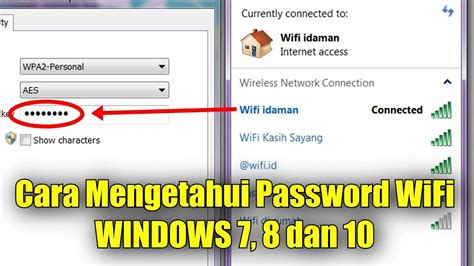
Di jendela ‘Wireless Network Properties’, kamu perlu pindah ke tab ‘Security’ yang letaknya di bagian atas. Di sana, kamu akan melihat kolom ‘Network security key’ yang berisi passwordmu dalam bentuk titik-titik.
Untuk melihat password aslinya, cukup centang kotak kecil bertuliskan ‘Show characters’, dan voila! Kata sandi WiFi-mu akan terpampang nyata di hadapanmu.
Menggunakan Command Prompt (CMD)
Metode ini mungkin terdengar agak teknis, tapi sebenarnya tidak serumit yang kamu bayangkan kok. Menggunakan Command Prompt (CMD) bisa jadi alternatif jitu buat kamu yang suka tantangan.
Pertama-tama, buka Command Prompt sebagai Administrator; kamu bisa mencarinya di Start Menu lalu klik kanan ‘Run as administrator’. Setelah jendela CMD muncul, ketikkan perintah `netsh wlan show profiles` lalu tekan Enter.
Perintah tersebut akan menampilkan daftar semua jaringan WiFi yang pernah tersimpan di laptopmu, lengkap dengan namanya. Sekarang, pilih nama WiFi yang ingin kamu tahu password-nya, contohnya ‘MyHomeWiFi’.
Selanjutnya, ketikkan perintah `netsh wlan show profile name=”NamaWiFiMu” key=clear` (ganti “NamaWiFiMu” dengan nama WiFi yang kamu pilih tadi) lalu Enter. Setelah itu, gulir ke bawah dan cari bagian ‘Security settings’.
Di bagian ‘Security settings’, kamu akan menemukan ‘Key Content’ yang berisi password WiFi-mu, jelas banget kan? Gampang banget ternyata memakai CMD ini, seperti meretas masa depan.
Mengintip Password WiFi di Laptop Mac (macOS)
Bagi para pengguna Apple yang setia dengan MacBook atau iMac, jangan khawatir, kamu juga bisa kok mencari tahu password WiFi yang sudah tersimpan. macOS punya fitur keren bernama Keychain Access yang bisa membantumu.
Fitur ini berfungsi sebagai ‘brankas’ digital untuk menyimpan berbagai password, mulai dari website sampai jaringan WiFi. Jadi, kamu tidak perlu panik lagi saat lupa kata sandi WiFi.
Dengan Aplikasi Keychain Access
Keychain Access adalah aplikasi bawaan macOS yang sangat berguna untuk mengelola semua passwordmu. Mari kita lihat bagaimana cara kerjanya untuk menemukan password WiFi.
Pertama, buka aplikasi ‘Keychain Access’ yang bisa kamu temukan di folder Utilities dalam Applications, atau langsung cari saja via Spotlight (Command + Spacebar). Setelah terbuka, di sisi kiri, pilih ‘System’ di bawah ‘Keychains’ dan ‘Passwords’ di bawah ‘Category’.
Di kolom pencarian, ketikkan nama jaringan WiFi yang ingin kamu ketahui password-nya, misalnya ‘RumahSaya’. Setelah ketemu, klik dua kali pada nama jaringan tersebut untuk membuka detailnya.
Di jendela detail yang muncul, centang kotak ‘Show Password’, ini akan meminta kamu memasukkan password akun Mac-mu. Setelah password akunmu dimasukkan, kata sandi WiFi yang kamu cari akan langsung terlihat di kolom ‘Show Password’.
Bocorkan Password WiFi di HP Android Kamu!
Di era smartphone ini, banyak dari kita yang lebih sering menggunakan HP untuk terhubung ke internet. Untungnya, Android versi terbaru punya fitur bawaan yang memudahkan kita berbagi atau melihat password WiFi yang sudah tersambung.
Namun, perlu diingat bahwa tidak semua versi Android punya fitur yang sama, jadi sesuaikan dengan versi OS di HP-mu ya.
Menggunakan Fitur Berbagi WiFi (Share WiFi) – Android 10 ke Atas
Sejak Android 10, Google menambahkan fitur berbagi WiFi melalui kode QR yang sangat praktis dan aman. Kamu bisa langsung melihat password-nya atau membagikannya dengan mudah.
Pertama, buka ‘Settings’ di HP Android-mu, lalu masuk ke bagian ‘Network & Internet’ atau ‘Connections’. Setelah itu, pilih ‘Wi-Fi’ dan ketuk pada nama jaringan WiFi yang sedang terhubung atau yang ingin kamu tahu password-nya.
Di sana, kamu akan menemukan opsi ‘Share’ atau ikon QR code, sentuh opsi tersebut. HP-mu akan menampilkan kode QR dan di bawahnya, biasanya akan ada teks kecil yang menunjukkan password WiFi-nya secara langsung.
Kalau tidak ada teks password, kamu bisa menggunakan HP lain untuk memindai kode QR tersebut, lalu perangkat yang memindai akan otomatis terhubung atau menampilkan passwordnya. Canggih, kan? Nggak perlu lagi nulis manual.
Aplikasi Pihak Ketiga (Root Diperlukan)
Untuk beberapa versi Android lama atau jika fitur berbagi tidak menampilkan password, kamu mungkin perlu menggunakan aplikasi pihak ketiga. Namun, kebanyakan aplikasi ini memerlukan akses root pada HP-mu.
Akses root memungkinkan aplikasi untuk mengakses file sistem yang biasanya tersembunyi, termasuk file yang menyimpan password WiFi. Proses rooting ini cukup berisiko dan bisa menghilangkan garansi HP-mu, jadi lakukan dengan hati-hati ya.
Apakah Bisa Melihat Password WiFi di iPhone (iOS)?
Nah, kalau untuk iPhone atau perangkat iOS lainnya, ceritanya agak sedikit berbeda dan lebih ‘eksklusif’. Secara langsung, iOS tidak mengizinkan kamu melihat password WiFi yang sudah tersimpan begitu saja.
Ini adalah bagian dari kebijakan keamanan ketat Apple untuk menjaga privasi penggunanya. Jadi, kamu tidak akan menemukan opsi ‘Show Password’ seperti di Windows atau Android.
Sinkronisasi iCloud Keychain (Jika Pernah Disimpan)
Meski tidak bisa langsung, ada satu cara tidak langsung bagi pengguna iPhone yang menggunakan ekosistem Apple secara penuh. Kalau kamu mengaktifkan iCloud Keychain, mungkin ada harapan.
iCloud Keychain adalah fitur Apple yang menyimpan dan menyinkronkan semua password-mu, termasuk password WiFi, ke semua perangkat Apple-mu. Jadi, kalau kamu punya Mac, kamu bisa mencoba melihat passwordnya dari sana menggunakan Keychain Access seperti yang sudah dijelaskan sebelumnya.
Pastikan iCloud Keychain aktif di iPhone dan Mac-mu, dan pastikan juga kamu menggunakan Apple ID yang sama di kedua perangkat. Dengan begitu, password WiFi yang pernah tersimpan di iPhone-mu mungkin sudah disinkronkan ke Mac dan bisa kamu lihat.
Pentingnya Keamanan Jaringan dan Privasi Kita
Meskipun kita asyik membahas cara mengetahui password WiFi, penting juga untuk selalu ingat tentang keamanan jaringan. Jangan pernah sembarangan membagikan password WiFi-mu ke orang yang tidak dikenal atau tidak bisa dipercaya.
Penggunaan jaringan WiFi publik juga harus ekstra hati-hati, hindari melakukan transaksi sensitif atau login ke akun penting saat terhubung ke WiFi umum. Keamanan data dan privasi itu mahal harganya, jadi jangan sampai kita lengah.
Selalu gunakan password yang kuat dan unik untuk WiFi-mu agar tidak mudah ditebak atau diretas oleh pihak yang tidak bertanggung jawab. Memperbarui firmware router secara berkala juga bisa membantu meningkatkan keamanannya.
Jadi, sekarang kamu sudah punya ‘ilmu’ baru tentang **cara mengetahui password WiFi yang sudah tersambung** di berbagai perangkat. Mulai dari Windows, macOS, sampai Android, semuanya ada caranya masing-masing.
Ingat, gunakan informasi ini dengan bijak dan bertanggung jawab ya, jangan sampai disalahgunakan. Semoga panduan lengkap ini bermanfaat dan bisa membantu kamu keluar dari masalah lupa password WiFi yang kadang bikin pusing kepala!
