
Kamu mau tahu cara mengaktifkan voice typing di google docs biar ngetik playlist makin kencang? Fitur ini bakal ngebantu banget pas tangan lagi asyik main gitar atau lagi asyik dengerin lagu.
Nggak usah pusing lagi kalau tiba-tiba dapet inspirasi lirik lagu baru pas lagi dengerin mp3 download favorit kamu. Cukup ngomong aja ke laptop, dan Google Docs bakal ngetikin semuanya secara otomatis buat kamu.
Kenapa Pecinta Musik Wajib Tahu Cara Mengaktifkan Voice Typing di Google Docs?
Bayangin kamu lagi dengerin song download terbaru dan pengen banget nyatet review jujur soal aransemennya. Kadang jempol udah capek ngetik, apalagi kalau kamu tipe orang yang punya ribuan koleksi lagu di library.
Dengan paham cara mengaktifkan voice typing di google docs, kamu bisa bikin daftar putar alias playlist musik tanpa perlu nyentuh keyboard sama sekali. Tinggal sebutin judul lagu dan nama penyanyinya, semuanya langsung tertulis rapi di layar komputer kamu.
Fitur ini juga cocok banget buat kamu yang sering melakukan riset lagu-lagu hits buat dijadiin konten sosial media. Kamu bisa ngoceh soal beat atau lirik lagu sambil tetap santai senderan di kursi gaming kesayangan.
Nggak cuma itu, buat kamu yang hobi nulis lirik sendiri, fitur ini bisa jadi asisten pribadi yang sangat setia. Jangan sampai ide melodi atau kata-kata puitis kamu hilang cuma gara-gara kamu telat ngetik di aplikasi note.
Tutorial Lengkap Cara Mengaktifkan Voice Typing di Google Docs
Berikut tutorial lengkap cara mengaktifkan voice typing untuk dapat mengetik menggunakan suara di Google Docs yang super simpel. Pastikan koneksi internet kamu stabil ya, biar Google nggak bingung nerjemahin suara merdu kamu itu.
Pertama-tama, silakan buka dokumen baru di Google Docs lewat browser Chrome di laptop atau PC kamu. Inget ya, untuk saat ini fitur keren ini emang paling maksimal kalau dipake di browser besutan Google sendiri.
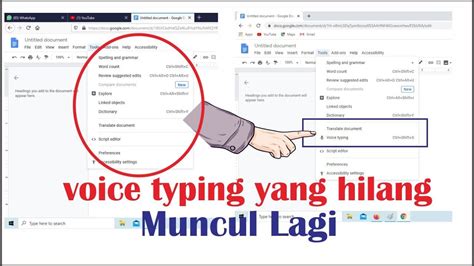
Setelah dokumen terbuka, arahkan kursor kamu ke bagian menu bar yang ada di bagian atas layar. Kamu bakal nemuin menu bertuliskan “Tools” atau “Alat” kalau kamu pake settingan Bahasa Indonesia.
Klik menu tersebut, lalu cari pilihan yang tulisannya “Voice typing” atau “Dikte” yang ada logonya mikrofon. Begitu diklik, bakal muncul jendela kecil berbentuk ikon mikrofon yang siap buat mendengarkan suara kamu.
Langkah selanjutnya adalah memilih bahasa yang pengen kamu gunain dengan klik tanda panah di atas ikon mikrofon tadi. Kalau kamu lagi mau nulis daftar song download lagu Barat, kamu bisa pilih English, tapi kalau lagu lokal ya pilih Indonesia.
Terakhir, klik ikon mikrofon itu sampai warnanya berubah jadi merah terang sebagai tanda dia sudah mulai merekam. Sekarang kamu bebas mau ngomong apa aja, mulai dari list playlist musik mingguan sampai ide kolaborasi antar musisi.
Tips Agar Hasil Suara Makin Akurat Pas Play Musik
Salah satu kendala pas lagi pake fitur ini adalah kalau kamu ngetik sambil play musik kencang-kencang di latar belakang. Google Docs mungkin bakal bingung mana suara kamu dan mana suara vokal dari mp3 download yang lagi diputar.
Saran aku, mending pake earphone atau headphone pas lagi mau mulai sesi dikte biar suara kamu lebih fokus masuk ke mic. Kalau suara luarnya terlalu berisik, hasil tulisannya seringkali jadi berantakan dan nggak nyambung sama maksud asli kamu.
Kamu juga harus ngomong dengan artikulasi yang jelas biar Google nggak salah nangkep judul lagu yang lagi kamu bahas. Gunain tanda baca seperti “titik” atau “koma” dengan cara diucapkan langsung supaya format tulisan kamu makin rapi.
Jangan lupa buat rajin ngecek hasil ketikannya setiap beberapa paragraf buat mastiin nggak ada typo yang aneh-aneh. Namanya juga robot, kadang dia suka salah denger kalau kita ngomongnya terlalu cepet kayak rapper favorit kamu.
Cara Mengatur Mikrofon untuk Voice Typing Tanpa Hambatan
Kalau tiba-tiba fiturnya nggak jalan, coba cek dulu apakah kamu udah kasih izin atau permission buat browser kamu. Biasanya ada notifikasi di pojok kiri atas browser yang nanya apakah Google Docs boleh akses mikrofon kamu.
Klik “Allow” atau “Izinkan” biar proses cara mengaktifkan voice typing di google docs ini nggak terhenti di tengah jalan. Tanpa izin ini, mikrofon kamu bakal tetep mati meskipun kamu udah teriak-teriak nyebutin judul lagu mp3 download paling hits.
Selain itu, pastiin settingan input audio di laptop kamu emang udah mengarah ke mikrofon yang benar dan aktif. Kadang settingan bawaan malah milih input dari device lain yang bikin suara kamu nggak kedengeran sama sistem.
Kamu bisa coba tes suara dulu dengan aplikasi recorder bawaan laptop sebelum mulai nulis panjang lebar di Docs. Kalau suara kamu kedengeran jernih di recorder, berarti masalahnya bukan di hardware tapi mungkin di koneksi internet saja.
Maksimalkan Kreativitas Musik Kamu Sekarang Juga
Nah, sekarang kamu udah jago kan soal cara mengaktifkan voice typing di google docs buat urusan hobi musik kamu? Nggak ada lagi alasan buat males nulis review album atau sekadar ngerapiin koleksi playlist musik yang berantakan.
Dunia digital emang diciptain buat bikin hidup kita makin praktis, termasuk dalam urusan dokumentasi karya dan kesenangan. Manfaatin teknologi ini biar kamu punya lebih banyak waktu buat dengerin song download terbaru daripada cuma sekadar ngetik manual.
Selamat mencoba fitur keren ini dan semoga produktivitas kamu di dunia musik makin meningkat drastis ya. Kalau ada kendala, jangan ragu buat eksplor menu bantuan yang udah disediain sama pihak Google secara gratis.
Sampai jumpa di artikel tutorial lainnya yang nggak kalah seru dan pastinya berguna buat keseharian kamu. Terus berkarya dan jangan lupa share list lagu favorit kamu ke temen-temen terdekat biar makin asyik!
