Close Menu
  • Bisnis
  • Lifestyle
    • Kecantikan
    • Jasa
    • Keuangan
    • Saham
    • Makanan
  • Otomotif
    • Mobil
    • Motor
    • Modifikasi
  • Teknologi
    • Laptop
    • Internet
BanyakCara
  • Bisnis
  • Lifestyle
    • Kecantikan
    • Jasa
    • Keuangan
    • Saham
    • Makanan
  • Otomotif
    • Mobil
    • Motor
    • Modifikasi
  • Teknologi
    • Laptop
    • Internet
BanyakCara
You are at:Beranda » Teknologi » Cara Menambahkan Foto di Photoshop untuk Membuat Cover Playlist Musik
Teknologi

Cara Menambahkan Foto di Photoshop untuk Membuat Cover Playlist Musik

SisilBy Sisil6 Mins Read

Cara menambahkan foto di photoshop adalah langkah awal buat kamu yang ingin membuat tampilan playlist musik jadi jauh lebih estetik dan profesional. Kamu pasti merasa bosan kalau daftar lagu hasil mp3 download favoritmu hanya memiliki gambar cover yang polos, buram, atau bahkan tidak ada gambarnya sama sekali.

Memiliki visual yang menarik saat kamu sedang asyik play musik bisa meningkatkan mood dan membuat perpustakaan lagu kamu terlihat lebih rapi. Artikel ini akan memandu kamu melalui langkah-langkah simpel untuk memasukkan gambar ke dalam desain cover album impian kamu sendiri.

Daftar Isi :

Toggle
  • Kenapa Visual Itu Penting buat Koleksi Lagu Kamu?
  • Persiapan Sebelum Buka Photoshop (Jangan Lupa Spek Laptop!)
  • Langkah Mudah Cara Menambahkan Foto di Photoshop
    • Metode 1: Teknik Drag and Drop yang Instan
    • Metode 2: Menggunakan Menu Place Embedded
  • Mengatur Ukuran dan Posisi Gambar
  • Menambahkan Sentuhan Typography dan Judul Playlist
  • Mengatur Layer Agar Desain Tetap Rapi
  • Menyimpan Hasil Karya untuk Aplikasi Pemutar Musik
  • Tips Mencari Foto Berkualitas untuk Cover Album
  • Kesimpulan

Kenapa Visual Itu Penting buat Koleksi Lagu Kamu?

Dunia musik bukan hanya soal pendengaran, tetapi juga tentang bagaimana sebuah karya direpresentasikan melalui karya seni visual yang ikonik. Bayangkan jika semua song download di folder kamu memiliki identitas unik yang mencerminkan genre musik yang ada di dalamnya.

Visual yang keren akan memudahkan kamu mengenali playlist saat sedang berkendara atau sibuk beraktivitas tanpa harus membaca judulnya satu per satu. Selain itu, memamerkan playlist dengan cover buatan sendiri di media sosial tentu akan membuat teman-temanmu merasa iri dan kagum.

Persiapan Sebelum Buka Photoshop (Jangan Lupa Spek Laptop!)

Sebelum kita mulai mengedit, pastikan komputer atau laptop kamu sanggup menjalankan aplikasi Adobe Photoshop dengan lancar tanpa kendala teknis. Hal ini sangat penting karena mengedit gambar dengan resolusi tinggi membutuhkan memori yang cukup besar agar aplikasi tidak tiba-tiba tertutup sendiri.

Sama seperti instruksi “How to install Chrome Important: Before you download, check if Chrome supports your operating system and you’ve met all other system requirements,” kamu juga harus memastikan spek PC kamu sudah sesuai. Jangan sampai semangatmu buat bikin cover playlist musik yang kece jadi terhambat cuma gara-gara laptop yang mendadak lemot atau panas.

Langkah Mudah Cara Menambahkan Foto di Photoshop

Langkah pertama yang harus kamu lakukan adalah membuka aplikasi Photoshop dan membuat sebuah dokumen baru yang dikhususkan untuk desain cover. Kamu bisa klik menu File lalu pilih New, kemudian atur ukurannya menjadi 1000×1000 pixel agar bentuknya kotak sempurna seperti album fisik.

Gunakan resolusi 72 atau 150 DPI saja karena gambar ini biasanya hanya akan kamu lihat di layar HP atau monitor komputer. Setelah kanvas kosong muncul di layar, sekarang saatnya kita mulai memasukkan elemen visual yang sudah kamu siapkan sebelumnya.

Metode 1: Teknik Drag and Drop yang Instan

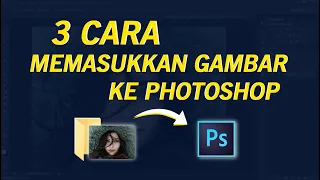
Cara paling gampang untuk menambahkan foto adalah dengan langsung menarik file gambar dari folder komputer kamu ke dalam jendela kerja Photoshop. Teknik drag and drop ini sangat efisien waktu, apalagi kalau kamu punya banyak koleksi foto musisi yang ingin dicoba satu per satu.

Setelah foto tersebut masuk, Photoshop akan memberikan garis kotak transformasi di pinggiran gambar tersebut secara otomatis. Kamu tinggal menyesuaikan posisinya agar pas di tengah kanvas atau di bagian yang menurutmu paling terlihat estetik untuk sebuah playlist.

Metode 2: Menggunakan Menu Place Embedded

Jika kamu ingin cara yang lebih formal dan teratur, kamu bisa menggunakan fitur Place Embedded yang ada di menu File. Cara ini memastikan foto yang kamu tambahkan akan menjadi bagian dari file project tersebut secara utuh tanpa bergantung pada file aslinya.

Cukup klik File, pilih Place Embedded, lalu cari folder tempat kamu menyimpan foto cover lagu yang ingin digunakan. Setelah ketemu, klik OK dan foto tersebut akan muncul di atas kanvas kamu dengan kualitas yang tetap terjaga dengan sangat baik.

Mengatur Ukuran dan Posisi Gambar

Seringkali foto yang kita masukkan memiliki ukuran yang jauh lebih besar dibandingkan kanvas yang sudah kita buat sebelumnya. Kamu tidak perlu panik, cukup tekan tombol Ctrl+T pada keyboard untuk mengaktifkan fungsi Free Transform agar ukuran gambar bisa diubah.

Tarik ujung kotak kecil sambil menahan tombol Shift agar perbandingan lebar dan tinggi foto kamu tidak menjadi gepeng atau rusak. Pastikan wajah artis atau objek utama dalam foto tersebut berada di area yang mudah dilihat saat thumbnail musik ditampilkan kecil.

Menambahkan Sentuhan Typography dan Judul Playlist

Sebuah cover playlist musik tentu tidak akan lengkap tanpa adanya teks yang menjelaskan isi dari kumpulan lagu tersebut. Kamu bisa menggunakan Horizontal Type Tool (ikon huruf T) untuk mulai mengetik nama playlist seperti “Vibe Galau Malam Minggu” atau “Lagu Semangat Kerja”.

Pilihlah font yang sesuai dengan genre musiknya, misalnya font sans-serif yang modern untuk lagu pop atau font script untuk lagu akustik. Pastikan warna teks kontras dengan latar belakang foto agar judul playlist kamu tetap mudah dibaca meskipun dalam ukuran yang sangat kecil.

Mengatur Layer Agar Desain Tetap Rapi

Photoshop bekerja dengan sistem lapisan atau layer, yang bisa kita ibaratkan seperti tumpukan lembaran plastik transparan yang saling menimpa. Pastikan layer foto berada di bawah layer teks agar judul lagu kamu tidak tertutup oleh gambar utama yang baru saja ditambahkan.

Kamu bisa mengatur urutan layer ini di panel sebelah kanan bawah dengan cara menarik layer ke atas atau ke bawah sesuai kebutuhan. Memberikan nama pada setiap layer juga sangat disarankan supaya kamu tidak bingung kalau nantinya project desainmu sudah semakin kompleks dan banyak.

Menyimpan Hasil Karya untuk Aplikasi Pemutar Musik

Setelah kamu puas dengan hasil editannya, langkah terakhir yang sangat krusial adalah menyimpan file tersebut ke format yang tepat. Klik menu File, pilih Export, lalu pilih Save for Web (Legacy) atau Export As untuk mendapatkan hasil gambar yang maksimal.

Gunakan format JPEG dengan kualitas di atas 80 agar detail foto tetap tajam tapi ukuran filenya tidak terlalu membebani memori HP kamu. Sekarang kamu sudah siap untuk memasang cover tersebut ke setiap mp3 download yang ada di dalam perpustakaan musik pribadi kamu.

Tips Mencari Foto Berkualitas untuk Cover Album

Untuk mendapatkan hasil yang profesional, pastikan kamu menggunakan foto dengan resolusi tinggi agar tidak pecah saat proses editing berlangsung. Kamu bisa mencari inspirasi gambar dari situs penyedia foto gratis yang memberikan izin penggunaan secara luas untuk keperluan personal.

Jangan lupa untuk selalu menyesuaikan warna foto dengan nuansa musik yang ada di dalam daftar song download tersebut. Misalnya, gunakan foto dengan tone biru atau abu-abu untuk playlist lagu sedih, dan warna kuning cerah untuk playlist lagu yang ceria dan penuh energi.

Kesimpulan

Menguasai cara menambahkan foto di photoshop ternyata tidak sesulit yang dibayangkan orang awam selama ini kan? Dengan sedikit kreativitas, kamu sudah bisa mengubah tampilan daftar lagu yang tadinya biasa saja menjadi terlihat seperti playlist kelas dunia.

Jangan pernah takut untuk terus bereksperimen dengan berbagai fitur lainnya yang ada di Photoshop untuk mempercantik visual musik kamu. Selamat berkarya dan semoga setiap momen kamu play musik jadi terasa lebih spesial dengan cover album buatan sendiri yang sangat keren!

Desain Musik Photoshop Playlist Tips MP3 Tutorial
Share. Facebook Twitter Tumblr Telegram WhatsApp
Sisil

Related Posts

Cara Menambahkan Thumbnail YouTube Agar Playlist Lagu Kamu Makin Hits

26 Mei 2026

Panduan Lengkap: Cara Menampilkan Icon di Desktop Praktis & Cepat

26 Mei 2026

Cara Menampilkan Google di Layar Utama: Panduan Cepat Cari MP3 Gratis

25 Mei 2026

Post Terbaru

Cara Menambahkan Foto di Photoshop untuk Membuat Cover Playlist Musik

26 Mei 2026

Cara Menambahkan Thumbnail YouTube Agar Playlist Lagu Kamu Makin Hits

26 Mei 2026

Panduan Lengkap: Cara Menampilkan Icon di Desktop Praktis & Cepat

26 Mei 2026

Cara Menampilkan Google di Layar Utama: Panduan Cepat Cari MP3 Gratis

25 Mei 2026
© 2026 Banyakcara.ID
  • Contact
  • About
  • Privacy
  • Jasa Backlink

Type above and press Enter to search. Press Esc to cancel.