Close Menu
  • Bisnis
  • Lifestyle
    • Kecantikan
    • Jasa
    • Keuangan
    • Saham
    • Makanan
  • Otomotif
    • Mobil
    • Motor
    • Modifikasi
  • Teknologi
    • Laptop
    • Internet
BanyakCara
  • Bisnis
  • Lifestyle
    • Kecantikan
    • Jasa
    • Keuangan
    • Saham
    • Makanan
  • Otomotif
    • Mobil
    • Motor
    • Modifikasi
  • Teknologi
    • Laptop
    • Internet
BanyakCara
You are at:Beranda » Teknologi » 7 Cara Memotong Video di Laptop Paling Mudah untuk Konten Musik
Teknologi

7 Cara Memotong Video di Laptop Paling Mudah untuk Konten Musik

SisilBy Sisil4 Mins Read

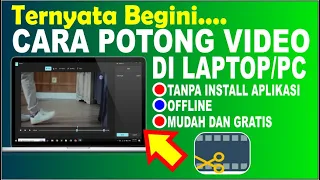
Kamu pasti pernah merasa kesal saat ingin membagikan potongan konser favorit tapi durasinya terlalu panjang, kan? Tenang saja, karena hari ini kita akan membahas tuntas cara memotong video di laptop dengan sangat mudah.

Sebagai pecinta musik, kita sering kali butuh klip pendek untuk diunggah ke media sosial agar teman-teman bisa ikut menikmati lagunya. Kamu tidak perlu jadi editor profesional hanya untuk membuang bagian video yang tidak penting dan mengambil intinya saja.

Daftar Isi :

Toggle
  • Menggunakan Aplikasi Bawaan Windows yang Super Praktis
  • Memotong Video Lewat Browser Tanpa Ribet
  • Sinkronisasi Video dengan MP3 Download Favorit
  • Tips Memilih Resolusi Video yang Pas
  • Rahasia Memotong Video Menggunakan VLC Media Player
  • Menyusun Playlist Musik Video yang Rapi

Menggunakan Aplikasi Bawaan Windows yang Super Praktis

Langkah pertama yang bisa kamu coba adalah menggunakan aplikasi Photos atau Clipchamp yang sudah ada di Windows 10 atau 11. Kamu cukup klik kanan pada file video musikmu, lalu pilih opsi ‘Open With’ dan klik ‘Photos’ atau ‘Clipchamp’.

Setelah video terbuka, carilah ikon gunting atau tulisan ‘Trim’ yang biasanya ada di bagian atas layar laptopmu. Geser garis putih di awal dan akhir video untuk menentukan bagian mana yang ingin kamu simpan sebagai klip musik baru.

Jika sudah pas dengan ketukan drum atau melodi favoritmu, klik ‘Save a copy’ agar file aslinya tidak hilang secara permanen. Metode ini sangat cocok untuk kamu yang malas menginstal aplikasi tambahan yang bisa membuat memori laptop jadi penuh sesak.

Memotong Video Lewat Browser Tanpa Ribet

Kalau kamu tidak ingin menggunakan aplikasi bawaan, banyak sekali situs web gratis yang menyediakan jasa potong video secara instan. Kamu hanya perlu mengunggah file video, menggeser durasi yang diinginkan, lalu mengunduh hasilnya kembali dalam hitungan detik.

Sebelum mulai mengedit lewat browser, pastikan kamu tahu how to install Chrome dengan benar agar prosesnya berjalan tanpa hambatan teknis. Penting untuk diingat: before you download, check if Chrome supports your operating system and you’ve met all other system requirements supaya laptopmu tidak mendadak mogok.

Menggunakan Chrome yang terupdate akan memastikan semua fitur pengeditan online berfungsi maksimal tanpa adanya gangguan lag yang menyebalkan. Setelah browser siap, kamu bisa bebas berkreasi memotong video klip artis idola sesuka hati sambil mendengarkan play musik di latar belakang.

Sinkronisasi Video dengan MP3 Download Favorit

Sering kali kita ingin mengganti audio asli video yang berisik dengan file mp3 download yang kualitas suaranya jauh lebih jernih. Setelah berhasil memotong video di laptop, kamu bisa memasukkan file audio tersebut menggunakan aplikasi editing sederhana seperti CapCut versi PC.

Pastikan durasi potongan video sudah pas dengan durasi lagu agar tidak ada bagian yang terasa aneh saat ditonton nanti. Kamu bisa menyesuaikan transisi antar klip supaya video musik buatanmu terlihat lebih estetik layaknya buatan editor profesional di YouTube.

Jangan lupa untuk selalu mengecek volume audio agar suara penyanyinya terdengar jelas dan tidak pecah saat diputar di speaker. Membuat konten musik yang rapi akan membuat playlist musik di akun media sosialmu terlihat jauh lebih menarik bagi para pengikut.

Tips Memilih Resolusi Video yang Pas

Saat melakukan cara memotong video di laptop, perhatikan juga resolusi output yang kamu pilih agar kualitas visualnya tetap tajam. Biasanya pilihan 1080p adalah yang paling aman untuk diunggah ke berbagai platform tanpa membuat ukuran file menjadi terlalu raksasa.

Jika kamu hanya ingin membagikannya lewat grup WhatsApp, resolusi 720p sudah lebih dari cukup untuk menghemat kuota teman-temanmu. Ingatlah bahwa kualitas visual yang baik akan membuat pengalaman mendengarkan lagu di dalam video tersebut menjadi lebih maksimal.

Rahasia Memotong Video Menggunakan VLC Media Player

Tahukah kamu kalau VLC Media Player yang legendaris itu juga bisa digunakan untuk memotong video dengan cara merekamnya? Kamu hanya perlu mengaktifkan ‘Advanced Controls’ di menu View, lalu tekan tombol merah saat video mencapai bagian yang ingin diambil.

Cara ini memang sedikit unik, tapi sangat efektif jika kamu hanya ingin mengambil cuplikan pendek dari song download yang sedang diputar. File hasil rekaman tersebut biasanya akan langsung tersimpan di folder ‘Videos’ pada laptopmu secara otomatis tanpa perlu repot konversi.

VLC memang alat yang serbaguna, mulai dari memutar mp3 download hingga membantu tugas editing ringan bagi para pejuang konten. Gunakan trik ini saat kamu sedang terburu-buru dan tidak sempat membuka aplikasi editor video yang berat dan memakan waktu loading lama.

Menyusun Playlist Musik Video yang Rapi

Setelah semua potongan video selesai dibuat, langkah selanjutnya adalah mengorganisirnya ke dalam folder yang tertata sesuai genre atau artis. Hal ini akan memudahkan kamu saat ingin membuat kompilasi video musik panjang untuk diputar saat sedang santai di rumah.

Memiliki koleksi video yang terpotong dengan rapi adalah impian setiap kolektor konten musik digital di era modern sekarang ini. Kamu bisa terus menambah koleksi dengan melakukan song download terbaru dan mengubahnya menjadi cuplikan video yang sangat berkesan.

Semoga panduan cara memotong video di laptop ini membantu kamu dalam mengelola konten musik dengan cara yang lebih seru dan menyenangkan. Jangan lupa untuk terus bereksperimen dengan berbagai aplikasi hingga kamu menemukan gaya editing yang paling mewakili kepribadianmu!

Laptop Tips Musik Tutorial Video Editing
Share. Facebook Twitter Tumblr Telegram WhatsApp
Sisil

Related Posts

Cara Memotong Gambar di Word Sambil Menikmati Playlist Musik Favorit

20 Mei 2026

Cara Memindahkan Halaman di Word Agar Playlist Lirik Lagu Makin Rapi

20 Mei 2026

Cara Memindai Kode QR WiFi untuk Download Lagu MP3 Secara Gratis

19 Mei 2026

Post Terbaru

7 Cara Memotong Video di Laptop Paling Mudah untuk Konten Musik

20 Mei 2026

Cara Memotong Gambar di Word Sambil Menikmati Playlist Musik Favorit

20 Mei 2026

Cara Memindahkan Halaman di Word Agar Playlist Lirik Lagu Makin Rapi

20 Mei 2026

Cara Memindai Kode QR WiFi untuk Download Lagu MP3 Secara Gratis

19 Mei 2026
© 2026 Banyakcara.ID
  • Contact
  • About
  • Privacy
  • Jasa Backlink

Type above and press Enter to search. Press Esc to cancel.