Close Menu
  • Bisnis
  • Lifestyle
    • Kecantikan
    • Jasa
    • Keuangan
    • Saham
    • Makanan
  • Otomotif
    • Mobil
    • Motor
    • Modifikasi
  • Teknologi
    • Laptop
    • Internet
BanyakCara
  • Bisnis
  • Lifestyle
    • Kecantikan
    • Jasa
    • Keuangan
    • Saham
    • Makanan
  • Otomotif
    • Mobil
    • Motor
    • Modifikasi
  • Teknologi
    • Laptop
    • Internet
BanyakCara
You are at:Beranda » Teknologi » Cara Memindahkan PPT ke Word: Panduan Terlengkap
Teknologi

Cara Memindahkan PPT ke Word: Panduan Terlengkap

SisilBy Sisil9 Mins Read

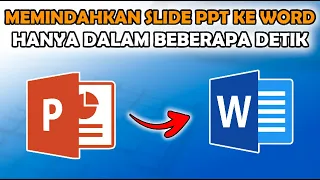
Kalau kamu sering berurusan sama presentasi, pasti pernah dong kepikiran cara memindahkan PPT ke Word? Ini penting banget buat kamu yang butuh materi presentasi dalam format dokumen teks, entah itu untuk catatan, ringkasan, atau sekadar arsip.

Mungkin kamu mau nambahin catatan detail di setiap slide, atau malah bikin handout yang lebih ringkas buat audiens. Dengan panduan ini, kita bakal kupas tuntas semua triknya biar kerjaanmu jadi makin mudah dan efisien.

Daftar Isi :

Toggle
  • Mengapa Kamu Perlu Memindahkan PPT ke Word?
  • Cara Paling Mudah: Salin Tempel (Copy-Paste)
  • Metode Profesional: Menggunakan Fitur 'Kirim ke Microsoft Word'
  • Alternatif Lain: Ekspor Slide sebagai Gambar
  • Tips Tambahan Agar Proses Lancar Jaya
  • Sering Ada Masalah? Ini Solusinya!

Mengapa Kamu Perlu Memindahkan PPT ke Word?

Terkadang, presentasi aja enggak cukup buat nyampein semua informasi penting dan mendalam. Kamu butuh format lain yang lebih fleksibel untuk dibaca atau diedit secara mendalam, lho.

Misalnya, dosen atau atasanmu mungkin minta ringkasan materi dalam bentuk dokumen Word, bukan cuma slide yang poin-poin. Atau, mungkin kamu pengen bikin handout yang lebih lengkap dengan ruang kosong buat peserta mencatat.

Selain itu, dokumen Word itu gampang banget dicari isinya pakai fitur “Find” dan lebih ringkas kalau mau dicetak. Bayangin aja, kamu punya materi presentasi segudang tapi butuh cari satu kalimat penting, nah Word itu jawabannya!

Dengan begini, informasi dari presentasimu jadi lebih mudah diakses dan dikelola untuk berbagai keperluan. Ini akan meningkatkan produktivitasmu secara signifikan, dijamin deh.

  • Untuk Catatan Pribadi: Kamu bisa nulis detail-detail tambahan yang enggak muat di slide. Ini kayak punya buku catatan pribadi dari presentasimu, praktis banget kan?
  • Materi Handout: Bikin handout lebih profesional dengan layout yang rapi dan ruang buat audiens mencatat. Jadi, mereka enggak cuma dengerin tapi juga aktif berinteraksi.
  • Arsip & Referensi: Menyimpan materi presentasi dalam bentuk Word memudahkanmu mencari dan merujuk kembali informasinya nanti. Ini penting buat review atau persiapan presentasi berikutnya.
  • Edit & Kolaborasi: Dokumen Word lebih fleksibel untuk diedit atau dikirim ke teman buat dikoreksi bersama. Kamu juga bisa gampang menambahkan feedback dari orang lain.

Cara Paling Mudah: Salin Tempel (Copy-Paste)

Ini dia cara paling dasar dan mungkin yang pertama kali kepikiran sama kamu kalau mau memindahkan sesuatu. Cara ini gampang banget, tapi cocoknya buat kamu yang cuma butuh beberapa bagian slide aja atau teks tertentu.

Kita enggak perlu pakai trik macem-macem, cuma butuh kesabaran ekstra kalau slidenya banyak dan kamu melakukannya manual. Cukup buka presentasi PowerPoint-mu, lalu pilih teks atau gambar yang mau kamu pindahin.

Setelah itu, tinggal copy (Ctrl+C) dan paste (Ctrl+V) deh ke dokumen Word-mu. Simpel banget, kayak nyalin resep makanan ke buku catatan pribadi, hasilnya langsung kelihatan.

  • Buka PowerPoint dan Word: Pastikan kedua aplikasi ini sudah terbuka di komputermu. Ini langkah pertama yang wajib kamu lakukan sebelum memulai proses, jelas banget kan?
  • Pilih Konten: Di PowerPoint, blok teks atau pilih gambar yang ingin kamu salin. Kamu bisa pilih satu per satu atau beberapa sekaligus, tergantung kebutuhanmu saat itu.
  • Salin (Copy): Klik kanan pada konten yang dipilih lalu pilih “Copy” atau tekan Ctrl+C. Ini seperti menyalin catatan penting yang kamu temukan, lalu menyimpannya sementara.
  • Tempel (Paste) ke Word: Pindah ke dokumen Word-mu, lalu klik kanan di tempat kamu ingin menempelkan konten. Pilih “Paste” atau tekan Ctrl+V, dan voila! Kontenmu sudah pindah.
  • Sesuaikan Format: Setelah ditempel, mungkin kamu perlu sedikit menyesuaikan format teks atau ukuran gambar di Word. Ini wajar kok, biar hasilnya rapi dan enak dibaca oleh orang lain.

Metode Profesional: Menggunakan Fitur ‘Kirim ke Microsoft Word’

Nah, kalau kamu butuh cara yang lebih efisien buat mindahin semua slide atau setidaknya kerangka presentasimu, fitur ini juaranya. PowerPoint punya fitur bawaan yang keren banget untuk langsung mengirim presentasimu ke Word, lho.

Ini adalah solusi paling rapi dan terstruktur, terutama kalau kamu mau bikin handout otomatis dalam sekejap mata. Fitur “Kirim ke Microsoft Word” ini bakal ngebantu kamu banget kalau mau memindahkan slide plus catatan pembicaranya sekaligus.

Jadi, kamu enggak perlu copy-paste manual satu per satu, hemat waktu banget kan? Ini adalah cara paling efisien buat kamu yang selalu sibuk dan butuh hasil cepat tanpa drama.

  • Buka PowerPoint: Pastikan presentasi yang ingin kamu pindahkan sudah terbuka dan siap. Ini adalah langkah awal untuk semua metode, tentu saja.
  • Pilih ‘File’ > ‘Export’: Di menu atas PowerPoint, klik “File”, lalu pilih “Export” di sisi kiri. Kamu akan menemukan banyak pilihan ekspor di sana, jadi jangan bingung ya.
  • Pilih ‘Create Handouts’: Di bawah pilihan “Export”, cari dan klik “Create Handouts”. Nanti akan muncul opsi “Create Handouts in Microsoft Word” yang kamu cari.
  • Klik ‘Create Handouts’: Setelah itu, kamu akan melihat sebuah jendela kecil dengan beberapa opsi layout. Kamu bisa pilih bagaimana slide-mu akan muncul di Word, misalnya “Notes next to slides” atau “Blank lines next to slides” untuk catatan manual.
  • Pilih Layout yang Kamu Inginkan: Ada lima pilihan layout yang bisa kamu pilih, seperti “Notes next to slides” (slide kecil dengan catatan di sampingnya) atau “Outline only” (hanya teks outline tanpa gambar slide). Pilihlah sesuai kebutuhanmu agar hasilnya maksimal.
  • Klik ‘OK’: Setelah memilih layout, klik “OK”. PowerPoint akan otomatis membuka dokumen Word baru yang sudah berisi presentasimu, tunggu sebentar sampai prosesnya selesai sempurna.
  • Simpan Dokumen Word: Jangan lupa untuk menyimpan dokumen Word barumu. Ini penting agar semua pekerjaanmu tidak hilang begitu saja dan bisa diakses kembali nanti.

Alternatif Lain: Ekspor Slide sebagai Gambar

Kadang, kita cuma butuh tampilan visual slidenya aja di dokumen Word, bukan teks yang bisa diedit. Untuk kasus seperti ini, kamu bisa mengubah setiap slide menjadi gambar, lalu menyisipkannya ke Word, lho.

Ini berguna kalau kamu mau menjaga format asli slide tanpa khawatir pergeseran atau perubahan layout yang enggak diinginkan. Metode ini mungkin sedikit lebih memakan waktu kalau slidenya banyak banget, tapi hasilnya pasti sesuai dengan tampilan asli dan visualnya terjaga.

Kamu enggak perlu khawatir teks atau objeknya bergeser karena semuanya sudah dalam bentuk gambar yang stabil. Kamu bahkan bisa mengatur ukuran gambarnya setelah disisipkan ke Word, jadi fleksibel banget.

  • Buka PowerPoint: Pastikan presentasi yang ingin kamu pindahkan sudah terbuka dan siap. Ini adalah langkah awal untuk semua metode yang kita bahas.
  • Pilih ‘File’ > ‘Export’: Sama seperti sebelumnya, klik “File” lalu pilih “Export”. Kamu akan menemukan opsi “Change File Type” di daftar pilihan.
  • Pilih ‘Change File Type’: Di bawah “Export”, pilih “Change File Type”. Ini akan membuka opsi untuk mengubah jenis file dari presentasimu.
  • Pilih Format Gambar: Kamu bisa pilih format seperti JPEG atau PNG. JPEG biasanya lebih kecil ukurannya, sementara PNG menawarkan kualitas lebih baik dan transparansi.
  • Klik ‘Save As’: Setelah memilih format, klik “Save As”. Kamu akan diminta untuk memilih folder penyimpanan di komputermu.
  • Pilih ‘Every Slide’: Nanti akan muncul pertanyaan apakah kamu mau mengekspor “Just This One” slide atau “Every Slide”. Pilih “Every Slide” untuk mengubah semua slide jadi gambar secara otomatis.
  • Sisipkan Gambar ke Word: Buka dokumen Word-mu, lalu pergi ke tab “Insert” > “Pictures”. Cari folder tempat kamu menyimpan gambar-gambar slide tadi, lalu sisipkan satu per satu atau sekaligus.
  • Sesuaikan Ukuran: Setelah gambar disisipkan, kamu bisa menyesuaikan ukuran dan posisinya di Word. Pastikan ukurannya pas dan tidak terlalu besar agar dokumen tetap rapi.

Tips Tambahan Agar Proses Lancar Jaya

Memindahkan file itu kadang ada aja dramanya, jadi ada baiknya kita siap sedia tips biar lancar dari awal sampai akhir. Beberapa trik kecil ini bisa bikin pengalamanmu lebih menyenangkan dan bebas dari frustrasi yang tidak perlu.

Kita semua pengen kerjaan selesai cepat tanpa hambatan, kan? Dengan mengikuti tips ini, kamu bisa memastikan bahwa proses transfer PPT ke Word berjalan mulus dan hasilnya sesuai ekspektasi. Ini akan membuat pekerjaanmu jauh lebih mudah dari yang kamu kira.

  • Cek Versi Aplikasi: Pastikan kamu menggunakan versi Microsoft Office yang relatif baru. Versi lama mungkin enggak punya semua fitur lengkap, jadi upgrade itu penting banget agar fitur berjalan optimal.
  • Simpan File Asli: Selalu simpan presentasi PowerPoint aslimu sebelum melakukan konversi apapun. Ini penting banget buat jaga-jaga kalau ada kesalahan atau kamu butuh kembali ke versi awal.
  • Rapikan PowerPoint Dulu: Sebelum konversi, pastikan slide-mu sudah rapi, tidak ada objek yang menumpuk, atau teks yang terlalu kecil. Ini akan sangat membantu hasil akhirnya di Word agar lebih bersih.
  • Perhatikan Font: Beberapa font mungkin enggak tampil sama persis di Word, jadi hati-hati ya. Jika memungkinkan, gunakan font standar seperti Arial atau Calibri agar tidak ada masalah tampilan dan keterbacaan.
  • Preview Hasil: Setelah konversi, selalu cek dokumen Word-nya dengan teliti. Pastikan semua konten dan format sudah sesuai dengan yang kamu inginkan, jangan sampai ada yang terlewat.
  • Gunakan Fitur ‘Page Break’: Kalau kamu ingin setiap slide baru dimulai di halaman baru di Word, tambahkan “Page Break” secara manual. Ini bikin dokumenmu lebih rapi dan mudah dibaca per bagian.

Sering Ada Masalah? Ini Solusinya!

Namanya juga teknologi, kadang ada aja kendalanya yang bikin kita pusing sendiri. Jangan panik kalau proses mindahin PPT ke Word-mu enggak berjalan mulus seperti yang diharapkan.

Ada beberapa masalah umum yang sering muncul, tapi tenang aja, pasti ada solusinya kok yang bisa kamu coba. Kita bakal bahas beberapa kendala yang mungkin kamu temui dan gimana cara mengatasinya dengan cepat.

  • Format Berantakan: Ini masalah paling umum yang sering bikin jengkel! Coba sesuaikan ulang font, ukuran teks, dan spasi di Word secara manual. Kadang, fitur “Paste Special” dengan opsi “Keep Text Only” bisa membantu banget menjaga struktur teks.
  • Gambar Tidak Muncul/Rusak: Kalau gambarmu enggak muncul atau malah rusak, coba lagi prosesnya dengan metode ekspor sebagai gambar. Pastikan juga gambar aslinya di PPT tidak korup atau rusak dari awal.
  • File Terlalu Besar: Jika dokumen Word hasil konversi jadi sangat besar, terutama karena banyak gambar, kompres gambar di Word. Kamu bisa klik gambar, lalu pilih “Picture Format” dan “Compress Pictures” untuk mengecilkan ukurannya.
  • Fitur ‘Kirim ke Word’ Tidak Muncul: Pastikan PowerPoint-mu bukan versi “Reader” atau “Viewer” saja. Fitur ini biasanya ada di versi lengkap Microsoft Office, jadi cek instalasimu. Coba update Office-mu juga ya, siapa tahu itu masalahnya.
  • Teks Hilang atau Terpotong: Ini bisa terjadi kalau teks di PPT terlalu banyak atau menggunakan kotak teks yang aneh. Coba rapikan teks di PPT sebelum konversi, atau gunakan metode copy-paste manual untuk bagian yang terpotong dan bermasalah.

Jadi, sekarang kamu udah tahu kan berbagai cara memindahkan PPT ke Word dengan mudah? Enggak cuma satu, tapi ada beberapa pilihan yang bisa kamu sesuaikan sama kebutuhan dan tingkat keribetan, lho.

Semoga panduan ini bisa bikin pekerjaanmu makin produktif dan efisien ya, jangan lupa dipraktikkan biar makin jago! Selamat mencoba dan semoga sukses selalu dengan presentasi dan dokumen-mu.

Microsoft Office PowerPoint Tips Produktivitas Tutorial Word
Share. Facebook Twitter Tumblr Telegram WhatsApp
Sisil

Related Posts

Cara Memotong Video Tanpa Aplikasi Mudah & Cepat (Anti Ribet)

21 Mei 2026

Cara Memotong Lagu MP3 Tanpa Aplikasi dalam Langkah Mudah Terbukti Berhasil

21 Mei 2026

Cara Memperbaiki Headset Bluetooth Mati Sebelah Agar Musik Kamu Kembali Merdu

20 Mei 2026

Post Terbaru

Cara Memindahkan PPT ke Word: Panduan Terlengkap

21 Mei 2026

Cara Memotong Video Tanpa Aplikasi Mudah & Cepat (Anti Ribet)

21 Mei 2026

Cara Memotong Lagu MP3 Tanpa Aplikasi dalam Langkah Mudah Terbukti Berhasil

21 Mei 2026

Cara Memperbaiki Headset Bluetooth Mati Sebelah Agar Musik Kamu Kembali Merdu

20 Mei 2026
© 2026 Banyakcara.ID
  • Contact
  • About
  • Privacy
  • Jasa Backlink

Type above and press Enter to search. Press Esc to cancel.