Close Menu
  • Bisnis
  • Lifestyle
    • Kecantikan
    • Jasa
    • Keuangan
    • Saham
    • Makanan
  • Otomotif
    • Mobil
    • Motor
    • Modifikasi
  • Teknologi
    • Laptop
    • Internet
BanyakCara
  • Bisnis
  • Lifestyle
    • Kecantikan
    • Jasa
    • Keuangan
    • Saham
    • Makanan
  • Otomotif
    • Mobil
    • Motor
    • Modifikasi
  • Teknologi
    • Laptop
    • Internet
BanyakCara
You are at:Beranda » Teknologi » Cara Membuat Taskbar Transparan Windows 11 Agar Playlist Musik Makin Estetik
Teknologi

Cara Membuat Taskbar Transparan Windows 11 Agar Playlist Musik Makin Estetik

SisilBy Sisil6 Mins Read

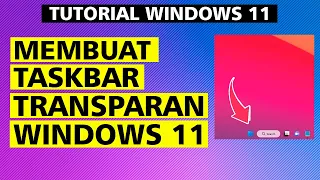
Kamu pasti pengen dong tampilan laptop tetap kece saat lagi asyik dengerin lagu favorit di sore hari? Nah, mempelajari cara membuat taskbar transparan windows 11 adalah langkah awal yang paling gampang buat kamu coba.

Tampilan yang bersih bikin kita makin semangat buat download mp3 atau sekadar nyusun playlist baru di aplikasi musik favorit. Pokoknya, estetika itu nomor satu buat para pecinta musik sejati kayak kita semua nih.

Banyak orang merasa tampilan bawaan Windows 11 itu agak kaku dan terlalu padat kalau lagi buka banyak jendela aplikasi. Dengan membuatnya jadi transparan, layar kamu bakal terasa lebih lega dan fokus ke album art yang lagi diputar.

Daftar Isi :

Toggle
  • Kenapa Estetika Desktop Penting Buat Pecinta Musik?
  • Cara Mudah Membuat Taskbar Transparan Lewat Settings
    • Menggunakan Aplikasi TranslucentTB yang Super Ringan
  • Tips Memilih Wallpaper Biar Makin Menyatu Sama Musik
  • Cara Mengatur Posisi Taskbar Agar Tetap Nyaman
    • Menjaga Performa Laptop Sambil Dengerin Musik
  • Kesimpulan

Kenapa Estetika Desktop Penting Buat Pecinta Musik?

Dec 31, 2023· Nah untuk meningkatkan kesan estetik dan agar tampilan Taskbar lebih menyatu dengan desktop background, kita bisa melakukan modifikasi dengan membuat Taskbar di Windows 11. Bayangkan kamu lagi memutar lagu indie yang syahdu dengan wallpaper senja yang estetik banget.

Kalau taskbarnya masih berwarna solid, rasanya kayak ada yang mengganjal di pemandangan layar laptop kamu itu. Makanya, banyak orang yang hobi play musik sambil kerja atau belajar mulai mencari cara buat memodifikasi tampilan ini.

Apalagi kalau kamu sering melakukan song download dan koleksi mp3 kamu sudah ribuan jumlahnya di dalam folder. Merapikan tampilan desktop itu sama pentingnya dengan merapikan metadata lagu-lagu koleksi kesayangan kamu supaya enak dilihat.

Desktop yang cantik bisa meningkatkan mood kamu saat sedang hunting lagu-lagu baru di platform streaming legal favorit. Kamu nggak bakal bosen berlama-lama di depan layar cuma buat kurasi playlist musik buat nemenin gebetan jalan-jalan.

Cara Mudah Membuat Taskbar Transparan Lewat Settings

Cara pertama yang bisa kamu coba adalah fitur bawaan dari Windows itu sendiri yang sangat simpel. Kamu cukup masuk ke menu Settings dengan menekan tombol Windows + I di keyboard kesayangan kamu.

Setelah itu, pilih menu ‘Personalization’ dan klik pada bagian ‘Colors’ untuk mengatur skema warna sistem kamu. Di sana ada opsi bernama ‘Transparency effects’ yang tinggal kamu geser tombolnya jadi posisi ‘On’ saja.

Meskipun efeknya belum benar-benar bening seperti kaca, cara ini sudah cukup membantu bikin tampilan desktop lebih menyatu. Kamu bisa melihat sedikit bayangan wallpaper di balik taskbar saat kamu lagi asyik dengerin playlist musik andalan.

Kalau kamu merasa kurang puas dengan transparansi bawaan ini, tenang aja karena masih ada trik lainnya yang lebih keren. Kita butuh bantuan sedikit aplikasi pihak ketiga biar hasilnya bener-bener bening total kayak hati yang lagi jatuh cinta.

Menggunakan Aplikasi TranslucentTB yang Super Ringan

Aplikasi ini adalah favorit banyak orang karena ukurannya kecil banget dan nggak bikin laptop kamu jadi lemot. Kamu bisa download aplikasinya secara gratis di Microsoft Store tanpa perlu repot nyari link download mp3 bajakan.

Setelah diinstal, taskbar kamu bakal langsung berubah jadi transparan secara otomatis tanpa perlu pengaturan yang ribet. Kamu bisa klik kanan ikon aplikasinya di system tray buat milih mode ‘Clear’ supaya bener-bener hilang warnanya.

Efek transparan ini bakal bikin wallpaper musisi favorit kamu kelihatan utuh dari atas sampai bawah layar. Jadi, setiap kali kamu mau ganti lagu di playlist, mata kamu bakal dimanjakan sama visual yang oke punya.

Banyak produser musik juga pakai trik ini supaya layar software DAW mereka kelihatan lebih luas dan profesional. Kamu pun bisa ngerasain vibe yang sama di laptop harian kamu mulai dari sekarang juga.

Tips Memilih Wallpaper Biar Makin Menyatu Sama Musik

Setelah tahu cara membuat taskbar transparan windows 11, langkah selanjutnya adalah milih wallpaper yang pas dengan selera musikmu. Kalau kamu suka genre Lo-fi, pilihlah gambar pemandangan kota malam hari yang penuh dengan lampu neon warna-warni.

Warna-warna neon itu bakal kelihatan makin ‘pop’ saat taskbar kamu sudah transparan sempurna dan bersih dari gangguan warna solid. Rasanya kayak punya pemutar musik raksasa di dalam kamar yang bisa kamu liat kapan saja kamu mau.

Buat kamu yang hobi download lagu indie, wallpaper dengan tema alam atau minimalis biasanya jauh lebih cocok dan menenangkan. Taskbar transparan bakal bikin elemen alam di gambar tersebut nggak kepotong oleh garis hitam atau putih di bawah.

Jangan lupa juga buat rajin-rajin update koleksi wallpaper kamu biar nggak bosen pas lagi dengerin lagu yang sama berulang kali. Estetika visual dan audio itu emang jodoh yang nggak bisa dipisahkan kalau mau pengalaman dengerin musik yang maksimal.

Cara Mengatur Posisi Taskbar Agar Tetap Nyaman

Walaupun sudah transparan, posisi taskbar juga menentukan seberapa nyaman kamu saat mau play musik atau pindah jendela aplikasi. Di Windows 11, posisi default taskbar ada di tengah, mirip banget sama tampilan macOS yang elegan itu.

Kamu bisa membiarkannya di tengah supaya akses ke aplikasi musik atau folder song download jadi lebih cepat dan presisi. Tapi kalau kamu lebih suka gaya klasik, kamu tetap bisa memindahkannya ke sisi kiri lewat menu Taskbar Behaviors.

Ingat, kenyamanan itu subjektif, jadi aturlah sesuai dengan kebiasaan jari kamu saat mengoperasikan mouse atau trackpad. Yang penting, tampilan tetap bersih dan nggak bikin mata cepat capek gara-gara terlalu banyak elemen visual yang kontras.

Banyak pengguna yang bilang kalau taskbar transparan di posisi tengah itu bikin desktop kelihatan lebih modern dan mewah. Cobain deh sendiri, dijamin teman-teman kamu bakal nanya gimana caranya bikin tampilan laptop sekeren itu.

Menjaga Performa Laptop Sambil Dengerin Musik

Kadang kita takut kalau modifikasi tampilan kayak gini bakal bikin laptop jadi panas atau baterai cepat habis. Untungnya, cara membuat taskbar transparan windows 11 pakai aplikasi ringan tadi hampir nggak makan sumber daya sama sekali.

Kamu tetap bisa lancar jaya melakukan mp3 download sambil multitasking buka banyak tab di browser tanpa kendala. Jadi, nggak perlu khawatir laptop lemot pas lagi asyik-asyiknya dengerin lagu favorit yang bitratenya tinggi.

Pastikan juga kamu selalu update Windows 11 kamu ke versi terbaru supaya fitur transparansi ini berjalan lebih stabil. Microsoft sering banget ngasih update kecil buat memperbaiki bug visual yang mungkin muncul di beberapa perangkat tertentu.

Dengan sistem yang selalu prima, pengalaman play musik kamu nggak bakal terganggu oleh crash atau lag yang menyebalkan. Musik jalan terus, tampilan layar makin cantik, produktivitas pun makin meningkat drastis setiap harinya.

Kesimpulan

Mengubah tampilan taskbar jadi transparan adalah cara paling simpel buat bikin pengalaman digital kamu jadi lebih berkesan. Kamu nggak cuma dapet layar yang luas, tapi juga kepuasan visual yang mendukung hobi dengerin musik kamu.

Sekarang, kamu sudah siap buat pamer tampilan desktop baru sambil memutar playlist musik paling hits tahun ini. Selamat mencoba dan semoga hari-hari kamu makin penuh irama dengan tampilan Windows 11 yang lebih estetik!

Musik Lifestyle Tips Desktop Tutorial Windows 11
Share. Facebook Twitter Tumblr Telegram WhatsApp
Sisil

Related Posts

Cara Membuat Tulisan Melengkung di Photoshop untuk Cover Playlist Musik Keren

15 Mei 2026

Cara Membuat Twibbon di Photoshop: Panduan Lengkap untuk Playlist Musik Kamu

15 Mei 2026

Cara Membuat Text Box di Word untuk Mengatur Playlist Musik

15 Mei 2026

Post Terbaru

Cara Membuat Tulisan Melengkung di Photoshop untuk Cover Playlist Musik Keren

15 Mei 2026

Cara Membuat Twibbon di Photoshop: Panduan Lengkap untuk Playlist Musik Kamu

15 Mei 2026

Cara Membuat Text Box di Word untuk Mengatur Playlist Musik

15 Mei 2026

Cara Membuat Template di CapCut untuk Playlist Musik Viral Kamu

15 Mei 2026
© 2026 Banyakcara.ID
  • Contact
  • About
  • Privacy
  • Jasa Backlink

Type above and press Enter to search. Press Esc to cancel.