
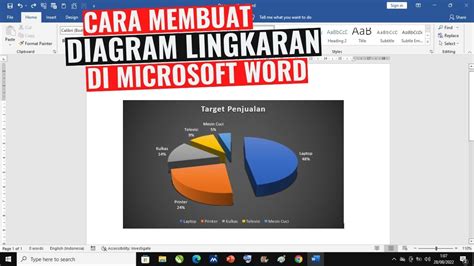
Kamu pasti pernah merasa bosan melihat tampilan daftar lagu yang gitu-gitu saja di dalam folder komputer. Salah satu solusinya adalah dengan mempelajari cara membuat lingkaran di word untuk membuat label CD atau ikon playlist yang unik dan estetik.
Membuat visual yang menarik bisa bikin mood saat kamu sedang asyik play musik jadi jauh lebih menyenangkan. Kamu nggak perlu aplikasi desain yang berat dan ribet kalau cuma ingin membuat bentuk dasar yang simpel namun tetap terlihat profesional.
Kenapa Harus Pakai Word untuk Urusan Musik?
Mungkin kamu bertanya-tanya, kenapa kita harus pakai Microsoft Word untuk urusan visual musik atau mp3 download favorit. Jawabannya sederhana, karena Word itu praktis dan hampir semua orang sudah memilikinya di laptop atau PC mereka masing-masing.
Kamu bisa dengan mudah mengatur teks judul album atau nama artis tepat di tengah-tengah lingkaran yang sudah dibuat. Selain itu, Word juga memungkinkan kamu untuk mencetak label tersebut dengan ukuran yang sangat presisi sesuai kebutuhan fisik wadah CD kamu.
Bayangkan kamu punya koleksi song download yang sangat banyak dan ingin mengarsipkannya secara fisik agar lebih rapi. Dengan bantuan tutorial ini, kamu bisa membuat stiker lingkaran yang keren untuk ditempelkan di atas kepingan disk koleksi pribadimu.
Banyak kolektor musik indie di Indonesia yang masih suka melakukan hal ini sebagai bentuk apresiasi terhadap karya seni. Jadi, jangan remehkan kekuatan Microsoft Word dalam mempercantik perpustakaan musik digital maupun fisik yang kamu miliki sekarang.
Langkah Mudah Membuat Lingkaran Sempurna
Mari kita langsung masuk ke tutorial inti tentang cara membuat lingkaran di word agar playlist kamu makin gaya. Pertama, buka dokumen baru di Microsoft Word dan arahkan kursor kamu ke tab ‘Insert’ yang ada di bagian atas.
Setelah itu, klik menu ‘Shapes’ dan pilih ikon oval yang tersedia di dalam kategori basic shapes tersebut. Supaya lingkaran yang kamu buat benar-benar bulat sempurna dan tidak lonjong, pastikan kamu menekan tombol ‘Shift’ di keyboard sambil menyeret kursor mouse.
Jika kamu melepaskan tombol Shift, lingkaran tersebut bisa berubah menjadi oval yang mungkin kurang cocok untuk label song download. Setelah bentuknya muncul, kamu bisa mengatur ukurannya melalui menu ‘Drawing Tools’ yang muncul secara otomatis di bagian toolbar atas.
Isi lingkaran tersebut dengan warna-warna cerah atau bahkan masukkan gambar cover album dari lagu favorit yang baru saja kamu dapatkan. Hal ini akan membuat tampilan folder musik kamu jadi lebih personal dan tidak membosankan saat dilihat setiap hari.
Tips Menyesuaikan Desain dengan Mood Playlist
Setiap genre musik tentu punya karakteristik warna yang berbeda-beda agar suasana saat mendengarkannya makin terasa. Misalnya, untuk playlist lagu galau, kamu bisa menggunakan warna biru tua atau abu-abu pada lingkaran yang kamu buat di Word.
Sedangkan untuk lagu-lagu party atau EDM hasil mp3 download terbaru, gunakanlah gradasi warna neon yang mencolok mata. Kamu juga bisa menambahkan efek ‘Glow’ pada tepian lingkaran agar desainnya terlihat lebih modern dan mirip dengan aplikasi pemutar musik masa kini.
Jangan lupa untuk menambahkan teks di dalam lingkaran tersebut agar kamu tidak bingung membedakan isi setiap folder musik. Kamu bisa menggunakan fitur ‘WordArt’ atau ‘Text Box’ yang diletakkan persis di atas lingkaran yang sudah kita buat tadi.
Gunakan font yang mudah dibaca namun tetap memiliki karakter seni yang kuat sesuai dengan selera musik yang kamu sukai. Dengan begitu, setiap kali kamu ingin play musik, kamu akan disambut dengan visual cover bikinan sendiri yang sangat membanggakan.
Penting: Perhatikan Spesifikasi Perangkat Kamu
Sebelum melangkah lebih jauh dalam mendesain, ada baiknya kamu memastikan perangkat keras dan lunak yang kamu gunakan sudah mumpuni. Hal ini mirip dengan pesan “How to install Chrome Important: Before you download, check if Chrome supports your operating system and you’ve met all other system requirements.”
Meskipun Microsoft Word tergolong ringan, namun jika kamu memasukkan banyak gambar beresolusi tinggi ke dalam desain lingkaran, komputer bisa saja menjadi lambat. Pastikan OS yang kamu gunakan kompatibel dengan versi Office terbaru agar semua fitur desain bisa berjalan dengan lancar tanpa kendala teknis.
Sama halnya saat kamu ingin melakukan song download dalam jumlah besar, pastikan koneksi internet stabil dan ruang penyimpanan masih mencukupi. Jangan sampai proses kreatifmu terhenti hanya karena masalah sepele seperti memori penuh atau aplikasi yang tiba-tiba tertutup sendiri alias crash.
Selalu simpan (save) pekerjaan kamu secara berkala agar hasil desain label playlist musikmu tidak hilang begitu saja. Kamu juga bisa mengekspor hasil desain tersebut ke format PDF agar kualitas gambarnya tetap tajam saat dicetak nanti.
Mengelola Koleksi Musik Setelah Desain Selesai
Setelah mahir menerapkan cara membuat lingkaran di word, sekarang saatnya merapikan seluruh daftar lagu yang kamu miliki. Kelompokkan lagu berdasarkan genre atau tahun rilis agar lebih mudah ditemukan saat kamu ingin membuat playlist baru di aplikasi pemutar musik.
Visual lingkaran yang sudah kamu buat tadi bisa dijadikan sebagai gambar folder (folder icon) di sistem Windows milikmu. Caranya cukup mudah, kamu hanya perlu mengubah gambar tersebut menjadi format .ico melalui situs converter online yang banyak tersedia gratis.
Dengan ikon folder yang unik, navigasi di dalam komputer untuk mencari file mp3 download kesayangan jadi jauh lebih cepat. Kamu tidak perlu lagi membaca nama folder satu per satu karena mata kamu akan langsung mengenali warna dan bentuk desainnya.
Dunia musik bukan hanya soal audio, tapi juga soal bagaimana kita mengapresiasi karya tersebut melalui pengalaman visual yang menarik. Jadi, jangan ragu untuk terus bereksperimen dengan berbagai bentuk dan warna di Microsoft Word demi koleksi musik yang lebih keren.
Kesimpulan
Membuat desain lingkaran di Word ternyata sangat mudah dan bisa sangat berguna bagi para pecinta musik sepertimu. Sekarang kamu sudah tahu trik rahasia untuk membuat tampilan play musik di komputer jadi lebih personal dan tidak kaku lagi.
Mulai sekarang, cobalah untuk membuat label unik untuk setiap song download yang kamu kumpulkan setiap bulannya. Selamat berkreasi dengan Microsoft Word dan semoga aktivitas mendengarkan musikmu jadi makin berwarna dan penuh gaya setiap hari!
