
Pernahkah kamu merasa bosan dengan tampilan cover playlist musik yang itu-itu saja? Kali ini kita akan belajar cara membuat gradient di photoshop agar koleksi lagu kamu terlihat lebih estetik dan profesional.
Gradient memberikan sentuhan warna yang halus dan modern pada setiap desain cover yang kamu buat. Kamu bisa menggunakannya sebagai latar belakang gambar mp3 download atau sekadar mempercantik tampilan lagu saat sedang di-play.
Persiapan Sebelum Membuat Desain
Sebelum masuk ke langkah teknis, pastikan perangkat komputer kamu sudah siap menjalankan aplikasi desain yang cukup berat ini. Mirip seperti saat kamu mencari tahu how to install Chrome, pastikan kamu mengecek spesifikasi sistem agar tidak terjadi lag yang menyebalkan.
Sangat penting untuk mengecek apakah Photoshop mendukung sistem operasi kamu dan semua syarat minimum sudah terpenuhi. Jika semua sudah siap, mari kita buka aplikasinya dan mulai berkreasi dengan warna-warna favorit kamu.
Langkah pertama adalah membuat dokumen baru dengan ukuran persegi agar cocok untuk platform streaming musik. Ukuran 1000×1000 piksel biasanya menjadi standar yang paling pas untuk cover album digital.
Jangan lupa untuk mengatur resolusi pada angka 72 dpi saja karena gambar ini hanya akan dilihat di layar gadget. Setelah canvas kosong muncul, kita siap beraksi untuk meramu warna yang mewakili genre musik favoritmu.
Langkah Mudah Membuat Gradient
Langkah utama dalam cara membuat gradient di photoshop adalah dengan memilih ‘Gradient Tool’ pada toolbar di sisi kiri. Kamu juga bisa menekan tombol shortcut ‘G’ pada keyboard untuk memanggil alat ini dengan cepat dan praktis.
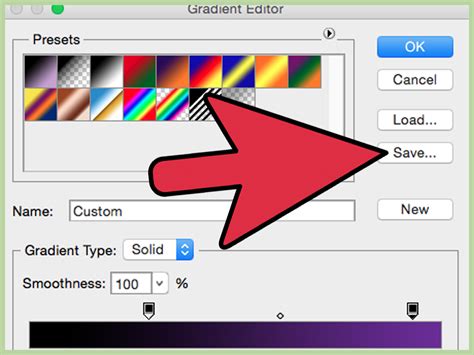
Setelah alat aktif, lihatlah ke bagian atas layar di mana terdapat bar pilihan warna gradient yang tersedia. Klik pada kotak warna tersebut untuk membuka ‘Gradient Editor’ yang memungkinkan kamu memilih kombinasi warna sendiri.
Di dalam jendela ini, kamu bisa menambahkan titik warna baru hanya dengan mengklik area di bawah bar warna. Cobalah untuk memilih warna yang sesuai dengan mood playlist musik yang ingin kamu buat desainnya.
Misalnya, gunakan perpaduan warna ungu dan biru tua jika playlist kamu berisi lagu-lagu lo-fi yang menenangkan. Sebaliknya, warna merah dan orange sangat cocok untuk lagu-lagu rock atau playlist olahraga yang penuh energi.
- Pilih Gradient Tool (G).
- Buka Gradient Editor di bagian atas.
- Tentukan dua atau lebih warna favoritmu.
- Tarik garis pada canvas untuk mengaplikasikannya.
Teknik Menarik Garis Gradient
Setelah menentukan warna, sekarang saatnya menumpahkan kreativitasmu ke atas canvas yang masih polos tadi. Klik dan tahan mouse di satu sudut canvas, lalu tarik garis ke sudut yang berlawanan secara diagonal.
Semakin panjang garis yang kamu tarik, maka transisi antar warnanya akan terlihat semakin halus dan natural. Sebaliknya, garis yang pendek akan menciptakan batasan warna yang lebih tegas dan berani untuk cover mp3 download kamu.
Kamu juga bisa bereksperimen dengan jenis gradient yang berbeda-beda di menu bagian atas tadi. Ada pilihan linear, radial, angled, reflected, dan diamond yang masing-masing memberikan efek visual unik.
Untuk cover lagu balada yang sedih, biasanya gradient radial dengan pusat cahaya di tengah terasa sangat dramatis. Sedangkan untuk lagu dance atau EDM, gradient angled bisa memberikan kesan futuristik yang sangat kuat.
Menambahkan Teks Judul Playlist
Setelah background gradient selesai, desain kamu tentu belum lengkap tanpa adanya teks judul playlist yang keren. Gunakan ‘Horizontal Type Tool’ atau tekan ‘T’ untuk mulai menuliskan nama koleksi lagu kamu di atas gradient.
Pilihlah font yang mudah dibaca namun tetap memiliki karakter yang kuat sesuai dengan isi lagu di dalamnya. Gunakan warna putih atau hitam yang kontras agar tulisan tetap terlihat jelas di atas latar belakang warna-warni.
Kamu bisa mengatur posisi teks agar berada tepat di tengah atau sedikit ke bawah untuk memberikan kesan minimalis. Tambahkan sedikit efek ‘Drop Shadow’ pada teks agar tulisan terlihat lebih timbul dan profesional di mata pendengar.
Desain yang bagus akan membuat orang lain tertarik untuk menekan tombol play musik saat melihat playlist kamu di media sosial. Visual yang menarik adalah kunci utama agar koleksi lagu kamu mendapatkan lebih banyak apresiasi dari teman-teman.
Menyimpan dan Menerapkan Desain
Jika kamu sudah puas dengan hasilnya, langkah terakhir adalah menyimpan file tersebut dalam format yang tepat. Pilih menu ‘File’ kemudian ‘Export’ dan pilih ‘Save for Web’ agar ukuran filenya tidak terlalu besar namun tetap tajam.
Gunakan format JPEG atau PNG agar bisa langsung kamu unggah ke aplikasi pemutar musik atau platform streaming. Sekarang, setiap kali kamu memutar lagu, cover buatan sendiri ini akan muncul menghiasi layar ponsel kamu.
Proses ini memang terlihat teknis, tapi jika sudah terbiasa, kamu hanya butuh waktu lima menit saja. Memiliki cover yang unik akan membuat pengalaman mp3 download kamu terasa lebih personal dan eksklusif dibanding yang lain.
Jangan takut untuk terus mencoba berbagai kombinasi warna baru setiap kali kamu membuat playlist baru. Kreativitas tidak memiliki batas, apalagi jika digabungkan dengan hobi mendengarkan musik yang sangat menyenangkan ini.
Semoga panduan singkat ini membantu kamu menjadi desainer cover playlist yang handal di masa depan. Selamat mencoba dan teruslah berkarya dengan warna-warna indah di Adobe Photoshop kesayangan kamu.
