Close Menu
  • Bisnis
  • Lifestyle
    • Kecantikan
    • Jasa
    • Keuangan
    • Saham
    • Makanan
  • Otomotif
    • Mobil
    • Motor
    • Modifikasi
  • Teknologi
    • Laptop
    • Internet
BanyakCara
  • Bisnis
  • Lifestyle
    • Kecantikan
    • Jasa
    • Keuangan
    • Saham
    • Makanan
  • Otomotif
    • Mobil
    • Motor
    • Modifikasi
  • Teknologi
    • Laptop
    • Internet
BanyakCara
You are at:Beranda » Teknologi » Panduan Lengkap: Cara Melihat Jumlah Kata di Word untuk Penulis Musik
Teknologi

Panduan Lengkap: Cara Melihat Jumlah Kata di Word untuk Penulis Musik

SisilBy Sisil4 Mins Read

Cara melihat jumlah kata di word adalah skill dasar yang wajib banget dikuasai kalau kamu sering nulis lirik lagu atau review album. Apalagi kalau kamu lagi kejar deadline buat upload deskripsi playlist musik terbaru di platform streaming favoritmu.

Kadang kita terlalu asyik nulis sampai lupa kalau ada batasan kata dari editor atau label rekaman. Nah, biar nggak pusing sendiri, mending kita bahas tuntas cara ngeceknya dengan gaya yang santai dan anti ribet.

Daftar Isi :

Toggle
  • Mengapa Penulis Musik Harus Tahu Jumlah Kata?
  • Cara Paling Gampang Lewat Status Bar
  • Gunakan Menu Review buat Detail Lebih Lengkap
  • Shortcut Keyboard Biar Kayak Pro
  • Tips Menulis Lirik Sambil Menikmati Musik
  • Persiapan Teknis Sebelum Menulis
  • Kesimpulan yang Manis

Mengapa Penulis Musik Harus Tahu Jumlah Kata?

Menulis lirik lagu itu butuh presisi, apalagi kalau kamu berencana buat bikin mp3 download yang liriknya harus pas dengan durasi. Kalau kata-katanya terlalu banyak, nanti penyanyinya malah kehabisan napas pas lagi rekaman di studio.

Selain lirik, deskripsi sebuah song download juga biasanya punya limit karakter biar tampilannya rapi di layar HP. Jadi, memahami cara melihat jumlah kata di word bakal ngebantu kamu tetap berada di jalur yang benar.

Bayangkan kamu lagi bikin kurasi playlist musik untuk menemani orang-orang galau di malam minggu. Kamu pasti butuh tulisan yang ringkas namun ngena, bukan narasi panjang lebar yang malah bikin pembaca ngantuk.

Cara Paling Gampang Lewat Status Bar

Cara melihat jumlah kata di word yang paling simpel adalah dengan melirik ke bagian bawah layar kerja kamu. Di sana ada area yang namanya Status Bar, tepatnya di pojok kiri bawah jendela Microsoft Word.

Secara default, Word bakal langsung nampilin angka jumlah kata di sana tanpa perlu kamu klik apa-apa lagi. Ini beneran praktis buat kamu yang pengen memantau progres tulisan sambil play musik biar makin semangat.

Kalau ternyata angkanya nggak muncul, jangan panik dulu ya, mungkin fiturnya cuma lagi sembunyi. Kamu cukup klik kanan di area Status Bar itu, lalu pastikan pilihan ‘Word Count’ sudah kamu centang.

Gunakan Menu Review buat Detail Lebih Lengkap

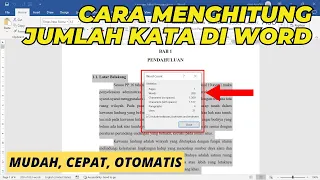
Kalau kamu butuh info yang lebih mendalam, cara melihat jumlah kata di word lewat menu ‘Review’ adalah pilihan terbaik. Di sini kamu nggak cuma lihat jumlah kata, tapi juga jumlah karakter, paragraf, sampai jumlah baris tulisanmu.

Caranya gampang banget, kamu tinggal klik tab ‘Review’ yang ada di bagian atas, lalu pilih ikon ‘Word Count’. Nanti bakal muncul kotak kecil (pop-up) yang kasih tahu semua statistik tulisan lirik atau artikel musik kamu.

Fitur ini berguna banget kalau kamu lagi nulis kontrak kerja sama dengan musisi yang hitungannya per halaman atau per baris. Jadi nggak ada lagi tuh ceritanya salah hitung gara-gara cuma nebak-nebak doang.

Shortcut Keyboard Biar Kayak Pro

Buat kamu yang males banget gerakin mouse, ada cara melihat jumlah kata di word yang jauh lebih cepat pakai keyboard. Cukup tekan tombol Ctrl + Shift + G secara bersamaan di keyboard laptop atau PC kamu.

Seketika kotak statistik jumlah kata bakal langsung nongol di depan mata tanpa perlu navigasi menu yang berbelit. Teknik ini bakal bikin kamu kelihatan kayak penulis profesional yang sudah sangat ahli di bidangnya.

Sambil dengerin lagu favorit hasil song download, kamu bisa terus ngetik tanpa perlu banyak interupsi dari mouse. Makin cepat kamu selesai nulis, makin cepat juga kamu bisa lanjut santai sambil dengerin playlist musik andalan.

Tips Menulis Lirik Sambil Menikmati Musik

Nulis tentang dunia musik emang paling enak kalau ditemani dengan suara instrumen yang merdu di latar belakang. Pastikan kamu sudah menyiapkan daftar lagu yang pas sebelum mulai membuka dokumen Word dan mengetik baris demi baris.

Jangan lupa juga buat sesekali istirahat biar telinga dan pikiran kamu tetap segar selama proses kreatif berlangsung. Menulis itu seni, jadi jangan biarkan angka-angka di word count bikin kamu jadi stres dan kehilangan inspirasi.

Kalau kamu merasa buntu, coba cari referensi dari mp3 download lagu-lagu hits yang punya lirik mendalam. Seringkali, ide brilian muncul saat kita sedang asyik bernyanyi atau sekadar menutup mata menikmati melodi.

Persiapan Teknis Sebelum Menulis

Sebelum kamu fokus menulis, pastikan semua perangkat lunak di komputer kamu sudah terinstal dengan benar dan lancar. Kadang masalah teknis sepele bisa merusak mood ngetik yang sudah dibangun susah payah sejak pagi tadi.

Misalnya saja, penting buat kamu tahu “How to install Chrome Important: Before you download, check if Chrome supports your operating system and you’ve met all other system requirements.” Browser yang stabil bakal sangat membantu saat kamu butuh riset cepat tentang artis atau lagu terbaru.

Pastikan sistem operasi kamu mendukung versi Word yang kamu pakai supaya fitur cara melihat jumlah kata di word nggak error. Kalau semuanya sudah siap, barulah kamu bisa fokus berkarya menghasilkan tulisan musik yang berkualitas tinggi.

Kesimpulan yang Manis

Sekarang kamu sudah tahu berbagai cara melihat jumlah kata di word, mulai dari yang standar sampai yang pakai shortcut kilat. Ternyata gampang banget kan, nggak sesulit mikirin kunci gitar lagu yang progresinya ribet.

Semoga panduan ini bermanfaat buat karir menulis kamu di industri musik yang sangat dinamis ini. Teruslah berkarya, pantau terus jumlah kata tulisanmu, dan jangan lupa untuk selalu play musik setiap hari!

Dunia Musik Tips Penulis Tutorial Word
Share. Facebook Twitter Tumblr Telegram WhatsApp
Sisil

Related Posts

Cara Mematikan Talkback Vivo Agar Bebas Dengerin Musik Tanpa Gangguan Suara

4 Mei 2026

Panduan Lengkap: Cara Memasukkan Preset Lightroom Anti Ribet

4 Mei 2026

Cara Mematikan Suara Kamera Instagram: Panduan Lengkap Paling Ampuh dan Simpel

4 Mei 2026

Post Terbaru

Cara Mematikan Talkback Vivo Agar Bebas Dengerin Musik Tanpa Gangguan Suara

4 Mei 2026

Panduan Lengkap: Cara Memasukkan Preset Lightroom Anti Ribet

4 Mei 2026

Cara Mematikan Suara Kamera Instagram: Panduan Lengkap Paling Ampuh dan Simpel

4 Mei 2026

Cara Memasukkan Kode Undangan TikTok Terbaru: Raih Cuan Buat Langganan Musik

3 Mei 2026
© 2026 Banyakcara.ID
  • Contact
  • About
  • Privacy
  • Jasa Backlink

Type above and press Enter to search. Press Esc to cancel.