
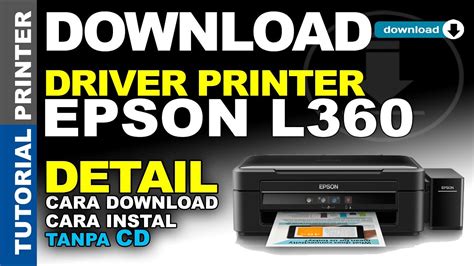
Cara install printer epson l360 sebenarnya gampang banget kalau kamu sudah tahu trik rahasianya. Kamu nggak perlu jadi ahli IT cuma buat menyambungkan kabel dan mengklik beberapa tombol instalasi di komputer.
Mungkin kamu baru saja selesai menyusun playlist musik indie yang super syahdu di laptop. Pasti rasanya seru banget kalau kamu bisa mencetak daftar lagu itu buat ditempel di dinding kamar yang estetik.
Sebelum kita mulai, ada hal penting yang harus kamu perhatikan terkait sistem operasi kamu. Sama seperti petunjuk how to install Chrome, kamu harus cek dulu apakah Windows atau Mac milikmu sudah memenuhi syarat sistem minimum.
Pastikan juga kabel USB printer sudah siap dicolokkan ke port yang tersedia di laptop kesayanganmu. Jangan sampai kamu sudah semangat ingin cetak lirik lagu, tapi ternyata kabelnya tertinggal di toko saat membeli.
Persiapan Awal Sebelum Proses Instalasi
Pertama-tama, pastikan printer Epson L360 kamu sudah terhubung ke sumber listrik dan dalam posisi menyala. Lampu indikator yang berwarna hijau stabil menandakan bahwa mesin cetakmu sudah siap untuk diajak bekerja sama.
Kamu juga perlu menyiapkan koneksi internet yang stabil untuk mengunduh driver terbaru dari situs resmi Epson. Hal ini penting supaya printer bisa mengenali perintah cetak dari aplikasi pemutar musik atau browser yang kamu gunakan.
Jika kamu masih menyimpan CD driver bawaan, itu akan sangat memudahkan proses instalasi manual ini. Namun, kalau laptopmu tipe terbaru yang tidak punya slot CD, tenang saja karena versi digital selalu tersedia secara online.
Ingatlah bahwa sebelum download, periksa kembali apakah printer ini mendukung sistem operasi yang kamu pakai sekarang. Kesalahan versi driver seringkali membuat proses instalasi jadi macet di tengah jalan dan bikin kepala pening.
Langkah-langkah Mengunduh Driver Epson L360
Buka browser favoritmu dan ketikkan kata kunci pencarian untuk driver resmi Epson L360 di kolom pencarian. Biasanya hasil paling atas adalah situs resmi yang menyediakan berbagai macam file pendukung untuk semua tipe printer.
Pilih sistem operasi yang sesuai, apakah kamu menggunakan Windows 10, Windows 11, atau mungkin sistem macOS. Setelah itu, klik tombol download pada bagian ‘Driver’ dan tunggu hingga proses transfer file selesai sempurna.
Ukuran file driver ini biasanya tidak terlalu besar, jadi tidak akan memakan waktu lama untuk menunggu. Sambil menunggu, kamu bisa memutar mp3 download terbaru untuk menjaga mood agar tetap asyik dan ceria.
Setelah file selesai diunduh, jangan langsung klik dua kali tanpa membaca petunjuk yang muncul di layar. Pastikan semua program lain yang tidak penting sudah ditutup agar proses instalasi berjalan tanpa gangguan teknis.
Proses Eksekusi Instalasi Printer
Klik kanan pada file installer yang baru saja kamu dapatkan, lalu pilih opsi ‘Run as Administrator’. Jendela instalasi akan muncul dan biasanya kamu hanya perlu mengikuti instruksi dengan mengklik tombol ‘Next’ terus menerus.
Di tengah proses, sistem biasanya akan memintamu untuk menyambungkan kabel USB printer ke lubang port di laptop. Pastikan sambungannya rapat dan kencang agar proses deteksi perangkat keras tidak gagal secara mendadak.
Jika printer sudah terdeteksi, layar komputer akan menunjukkan progress bar yang berjalan hingga mencapai seratus persen. Jangan coba-coba mencabut kabel USB saat proses ini sedang berlangsung kalau tidak mau sistemmu error.
Setelah selesai, cobalah untuk melakukan ‘Print Test Page’ guna memastikan warna tinta keluar dengan sempurna. Jika hasilnya tajam, maka printermu sudah siap digunakan untuk mencetak jadwal konser atau chord gitar lagu favorit.
Mencetak Playlist Musik dan Lirik Lagu
Sekarang printer sudah siap, saatnya kita mencoba mencetak sesuatu yang berhubungan dengan hobi musikmu. Kamu bisa membuka aplikasi song download dan menyalin lirik-lirik puitis ke dalam dokumen teks sederhana.
Atur tata letak atau font yang keren agar hasil cetakannya terlihat seperti merchandise resmi dari band terkenal. Dengan Epson L360, detail tulisan akan terlihat sangat jelas dan tidak berbayang saat dibaca nanti.
Kamu juga bisa mencetak cover album dari playlist musik yang baru saja kamu buat untuk koleksi fisik di rumah. Warna-warna cerah dari printer ini sangat cocok untuk memproduksi gambar-gambar cover yang ikonik dan penuh warna.
Jangan lupa untuk selalu memeriksa ketersediaan tinta di dalam tangki printer agar warna tidak pudar saat mencetak. Epson L360 memiliki sistem tangki yang sangat irit, jadi kamu tidak perlu sering-sering membeli botol tinta baru.
Tips Merawat Printer Agar Awet Lama
Gunakan printer secara rutin minimal dua hari sekali agar tinta di dalam head tidak cepat mengering. Kalau jarang dipakai, biasanya hasil cetakan akan bergaris-garis dan merusak estetika lirik lagu yang kamu cetak.
Pastikan kamu selalu menggunakan tinta original agar komponen mesin printer tidak cepat rusak karena bahan kimia abal-abal. Tinta asli memang sedikit lebih mahal, tapi kualitas yang dihasilkan untuk cetak foto musisi idola jauh lebih memuaskan.
Bersihkan debu-debu yang menempel di bagian luar printer dengan kain halus agar tampilannya selalu terlihat seperti baru. Kebersihan perangkat keras juga sangat berpengaruh pada kelancaran tarikan kertas saat proses printing sedang berlangsung.
Matikan printer dengan menekan tombol power secara benar, jangan langsung mencabut kabel dari stop kontak listrik. Hal ini memberikan waktu bagi head printer untuk kembali ke posisi ‘parkir’ yang aman dan terlindungi.
Kesimpulan
Menginstall printer Epson L360 ternyata semudah memutar lagu di platform play musik favoritmu sehari-hari. Kamu hanya butuh ketelitian kecil saat memilih driver dan mengikuti langkah-langkah yang muncul di layar monitor.
Dengan printer yang sudah terpasang, dunia musikmu akan terasa lebih hidup lewat karya-karya cetak yang nyata. Mulai sekarang, kamu bisa memiliki galeri lirik lagu sendiri di dalam kamar tanpa harus keluar biaya mahal.
Semoga panduan singkat ini bermanfaat buat kamu yang ingin lebih produktif dalam mengapresiasi karya musik para seniman. Selamat mencetak dan teruslah menikmati harmoni lagu-lagu kesayanganmu setiap waktu!
