
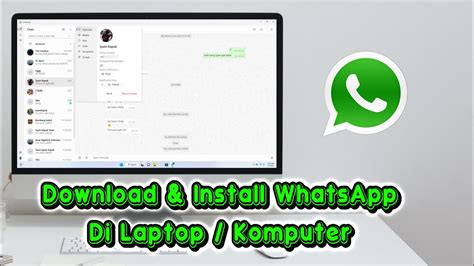
Cara download wa di laptop sebenarnya simpel banget dan sangat berguna buat kamu yang hobi koleksi playlist musik terbaru. Kamu nggak perlu lagi repot bolak-balik cek HP cuma buat dengerin demo lagu atau nerima kiriman mp3 download dari teman band.
Bayangkan saja betapa praktisnya mengetik lirik lagu atau berbagi link song download sambil tetap fokus di depan layar monitor. Dengan WhatsApp versi desktop, aktivitas multitasking antara dengerin lagu dan chatting jadi terasa jauh lebih lancar dan menyenangkan.
Kenapa Pecinta Musik Harus Punya WhatsApp di Laptop?
Sebagai orang yang nggak bisa hidup tanpa musik, saya merasa chatting di layar lebar itu jauh lebih efisien untuk manajemen file. Kamu bisa langsung drag-and-drop file mp3 download dari folder musik kamu ke kolom chat tanpa ribet mencari-cari di galeri HP.
Selain itu, saat kamu lagi asyik play musik lewat aplikasi desktop, notifikasi pesan yang masuk nggak akan mengganggu aliran suara dari speaker atau headphone kamu. Kamu tetap bisa terhubung dengan komunitas musik atau grup produser sambil tetap menjaga mood kreatif tetap stabil di depan laptop.
Seringkali kita juga dapet link playlist dari platform streaming yang panjangnya minta ampun dan lebih enak diklik lewat browser laptop. Punya WhatsApp di desktop memudahkan kamu membuka link tersebut dan langsung menambahkannya ke perpustakaan musik pribadimu saat itu juga.
Langkah Mudah Download WhatsApp di Windows dan Mac
Langkah pertama untuk memulai cara download wa di laptop adalah dengan mengunjungi situs resmi WhatsApp langsung dari browser pilihanmu. Pastikan koneksi internet kamu stabil supaya proses unduhan file instalasinya nggak macet di tengah jalan demi kenyamanan bersama.
Setelah masuk ke halaman unduhan, kamu tinggal memilih tombol download yang sesuai dengan sistem operasi laptop kamu, entah itu Windows atau macOS. Ukuran filenya nggak terlalu besar kok, jadi nggak bakal bikin kuota internet kamu ludes seketika seperti saat download album musik kualitas tinggi.
Jika proses unduhan sudah selesai, buka file instalasi tersebut dan ikuti instruksi sederhana yang muncul di layar laptop kamu. Dalam hitungan detik, aplikasi WhatsApp akan terpasang manis dan siap digunakan untuk berbagi hobi musik kamu dengan siapa saja.
Cara Login WhatsApp Desktop dengan QR Code
Setelah aplikasi terpasang, kamu akan melihat sebuah QR Code besar yang muncul di layar utama aplikasi WhatsApp laptop tersebut. Sekarang, ambil HP kamu dan buka aplikasi WhatsApp yang biasa kamu gunakan untuk berkirim kabar atau link song download.
Masuk ke menu pengaturan atau titik tiga di pojok kanan atas, lalu pilih opsi ‘Perangkat Tautkan’ atau ‘Linked Devices’. Arahkan kamera HP kamu ke arah QR Code di laptop tersebut sampai aplikasi berhasil melakukan sinkronisasi pesan secara otomatis.
Boom! Sekarang semua chat kamu sudah pindah ke layar laptop, termasuk semua sejarah obrolan tentang rekomendasi mp3 download yang pernah dibahas sebelumnya. Kamu pun siap untuk kembali fokus menyusun playlist tanpa perlu lagi menyentuh layar smartphone yang kecil itu.
Tips Sharing File Musik Agar Kualitas Tetap Terjaga
Seringkali saat kita kirim file lagu lewat HP, kualitasnya bisa sedikit menurun atau terkompresi karena pengaturan otomatis aplikasi. Dengan menggunakan laptop, kamu bisa mengirim file audio dalam bentuk ‘Dokumen’ agar kualitas asli mp3 download tetap jernih saat didengar temanmu.
Caranya mudah, cukup klik ikon klip kertas di samping kolom chat lalu pilih opsi dokumen untuk mencari file musik di harddisk laptop kamu. Teman kamu pasti bakal seneng banget karena bisa dengerin hasil rekaman atau lagu baru dengan detail suara yang sempurna.
- Gunakan fitur ‘Document’ untuk mengirim file mp3 agar tidak terkompresi.
- Pastikan nama file lagu sudah rapi agar mudah dicari di folder download.
- Manfaatkan fitur ‘Mute’ pada grup musik yang terlalu berisik saat kamu sedang serius play musik.
- Jangan lupa untuk rutin membersihkan cache aplikasi agar laptop tidak lemot saat buka playlist berat.
Menghubungkan WhatsApp dengan Aktivitas Dengerin Lagu
Tahu nggak sih, kalau kamu pakai WhatsApp di laptop, kamu bisa lebih mudah copy-paste judul lagu dari chat ke mesin pencari. Ini sangat membantu saat ada teman yang merekomendasikan lagu indie keren tapi kamu lupa judul lengkapnya untuk dicari versi mp3-nya.
Kamu juga bisa dengan cepat mengirim link video klip musik terbaru dari YouTube ke grup chat tanpa harus menutup tab browser yang sedang terbuka. Semua jadi serba praktis karena tangan kamu tetap berada di atas keyboard dan mouse yang responsif untuk navigasi cepat.
Banyak produser musik juga menggunakan cara ini untuk mengirimkan revisi demo lagu secara cepat ke klien atau rekan kolaborasi mereka. Kecepatan transfer data di laptop biasanya lebih stabil dibandingkan pakai Wi-Fi HP yang kadang suka naik turun nggak jelas.
Kesimpulan: Chatting Lancar, Musik Jalan Terus
Jadi, mengikuti panduan cara download wa di laptop ini bukan cuma soal teknis, tapi soal meningkatkan kenyamanan hidup digital kamu. Sekarang kamu bisa bebas diskusi soal song download terbaru sambil tetap asyik menikmati ketukan beat dari aplikasi play musik andalanmu.
Jangan biarkan layar HP yang kecil membatasi ruang gerak kamu dalam bereksplorasi di dunia musik yang sangat luas ini. Selamat mencoba dan semoga hari-hari kamu makin berwarna dengan iringan lagu-lagu hits yang selalu siap dibagikan lewat layar desktop!
